1. Connexion
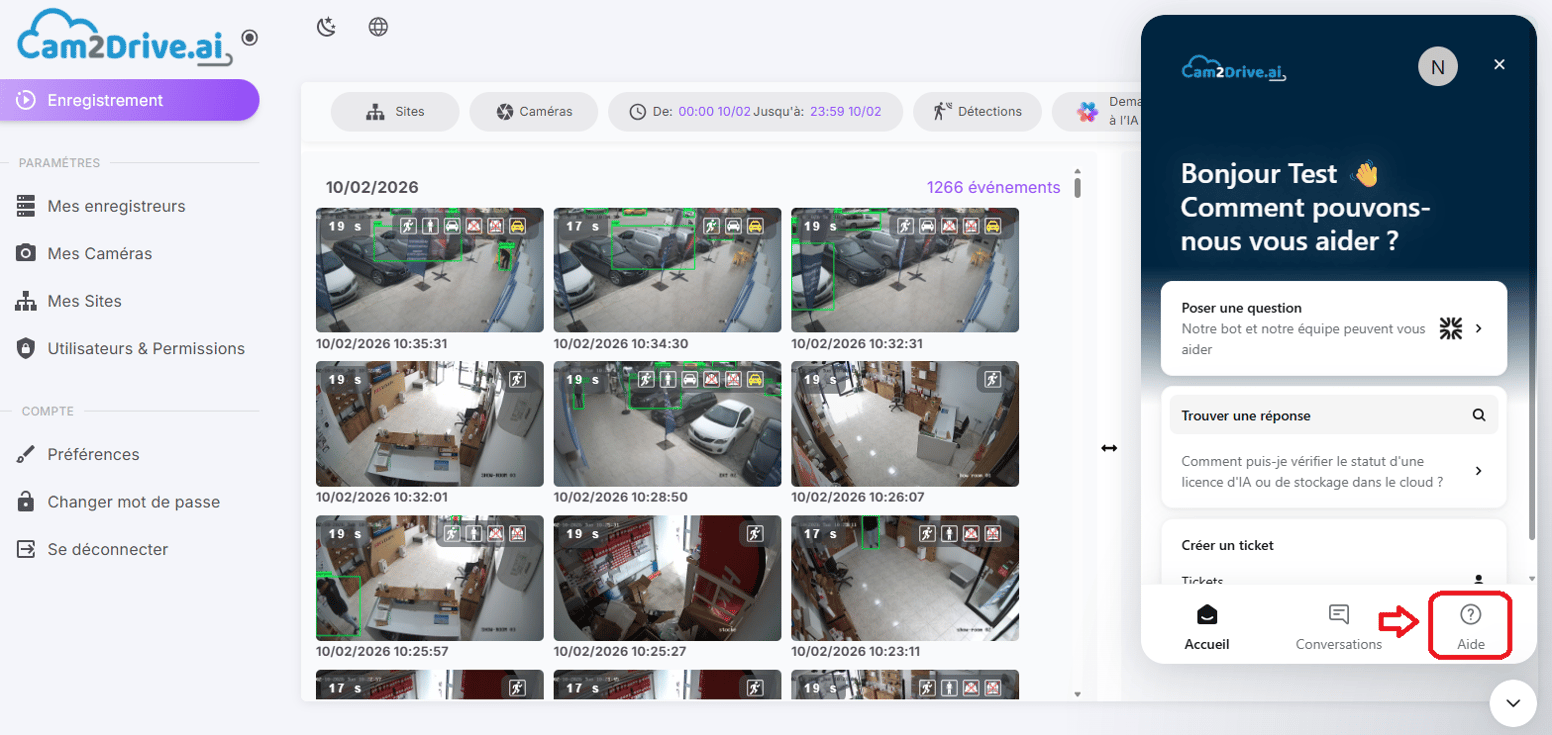
En tant que client , vous pouvez accéder à votre tableau de bord après avoir terminé le processus d'inscription. Votre installateur doit d'abord créer votre compte professionnel à l'aide de votre adresse e-mail.
Une fois cette étape terminée, vous recevrez automatiquement un e-mail contenant un lien pour définir votre mot de passe.
Ces identifiants (votre adresse e-mail et le mot de passe que vous avez créé) vous permettront ensuite d'accéder à votre portail d'installation personnel.
2. Enregistrement
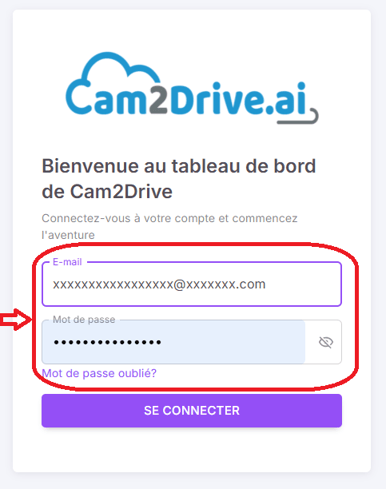
Une fois connecté, le menu de gauche affiche : Lecture, Paramètres ( Mes appareils , Mes chaînes, Mes sites , Utilisateurs et rôles ), Compte ( Préférences , Modifier le mot de passe , Déconnexion).
Cliquez sur « Enregistrement » pour afficher et gérer toutes vos vidéos en appliquant des filtres par site, chaîne, date et type de détection. Il peut également regarder une vidéo sélectionnée.
Remarque :
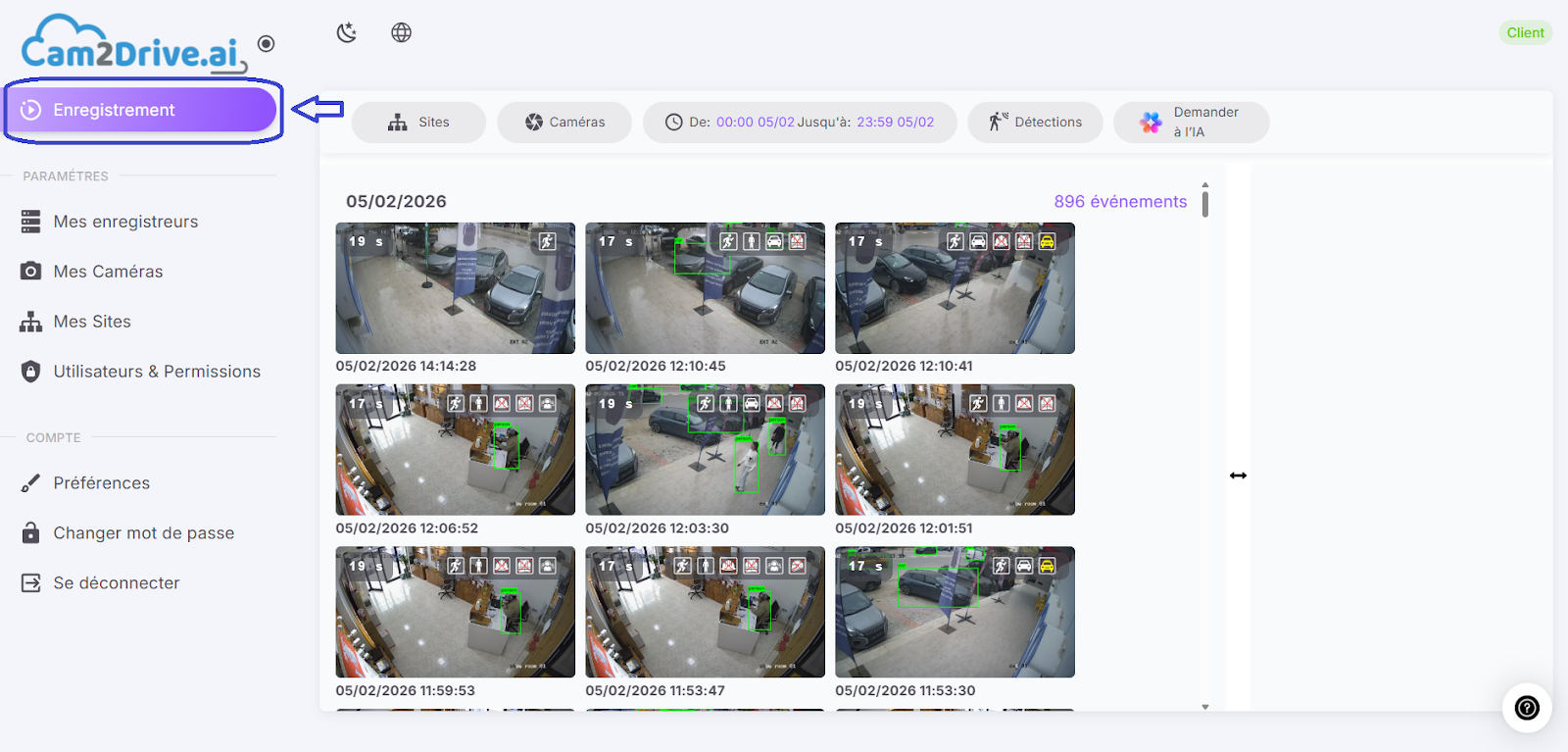
Par défaut, le premier site est sélectionné, le premier canal du premier appareil est sélectionné et la dernière date disponible est sélectionnée.
Si aucune date n'est disponible, la date du jour est sélectionnée par défaut.
Pour le filtre de détection, tous les types sont sélectionnés par défaut.
2.1. Sélectionner le site
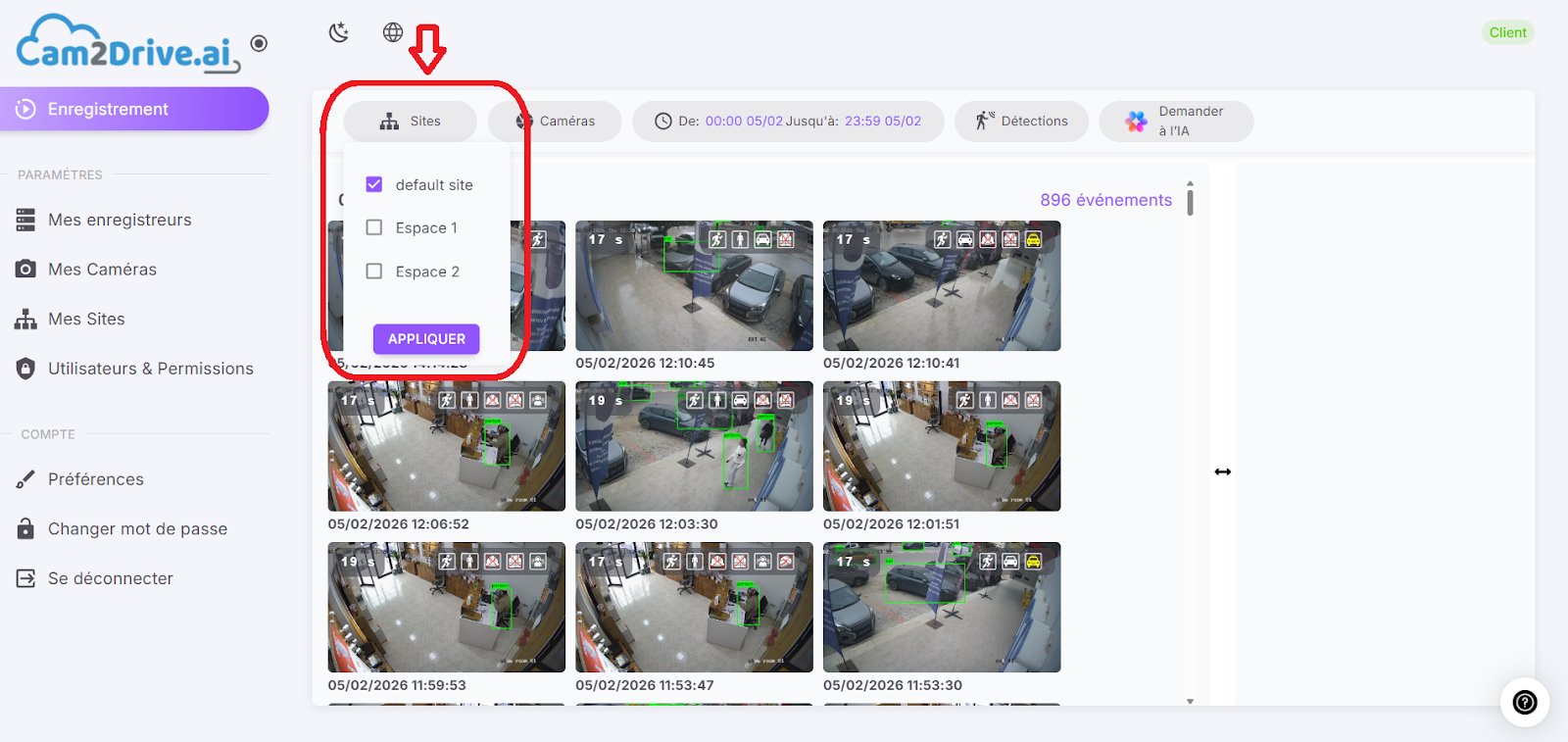
Le menu déroulant « Sites » vous permet de sélectionner le site que vous souhaitez vérifier, comme indiqué dans l'image ci-jointe :
2.2. Sélectionner Caméras
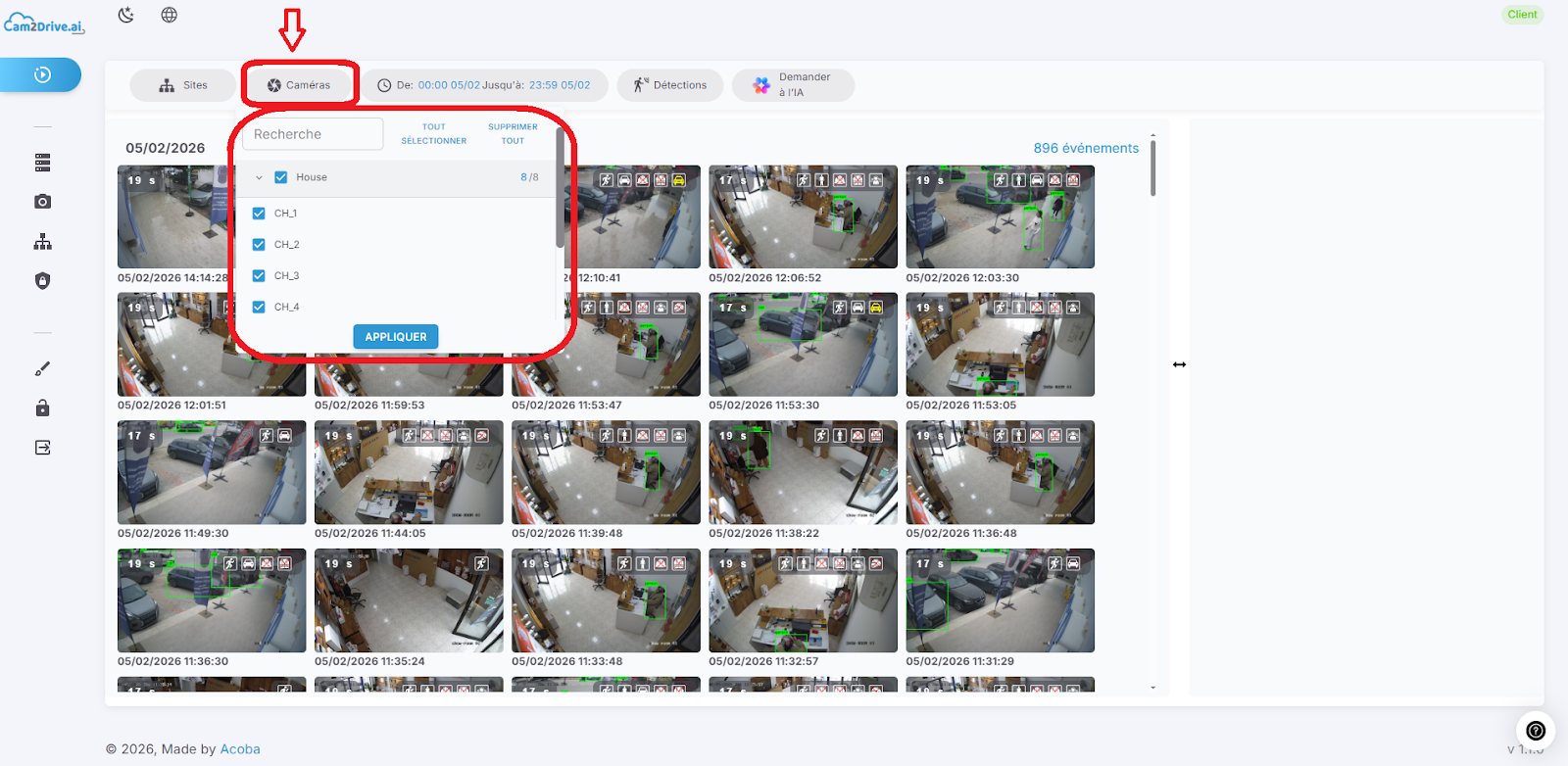
Le menu déroulant « Caméras » vous permet de sélectionner une ou plusieurs caméras à consulter, comme illustré ci-dessous.
2.3. Sélectionner la période
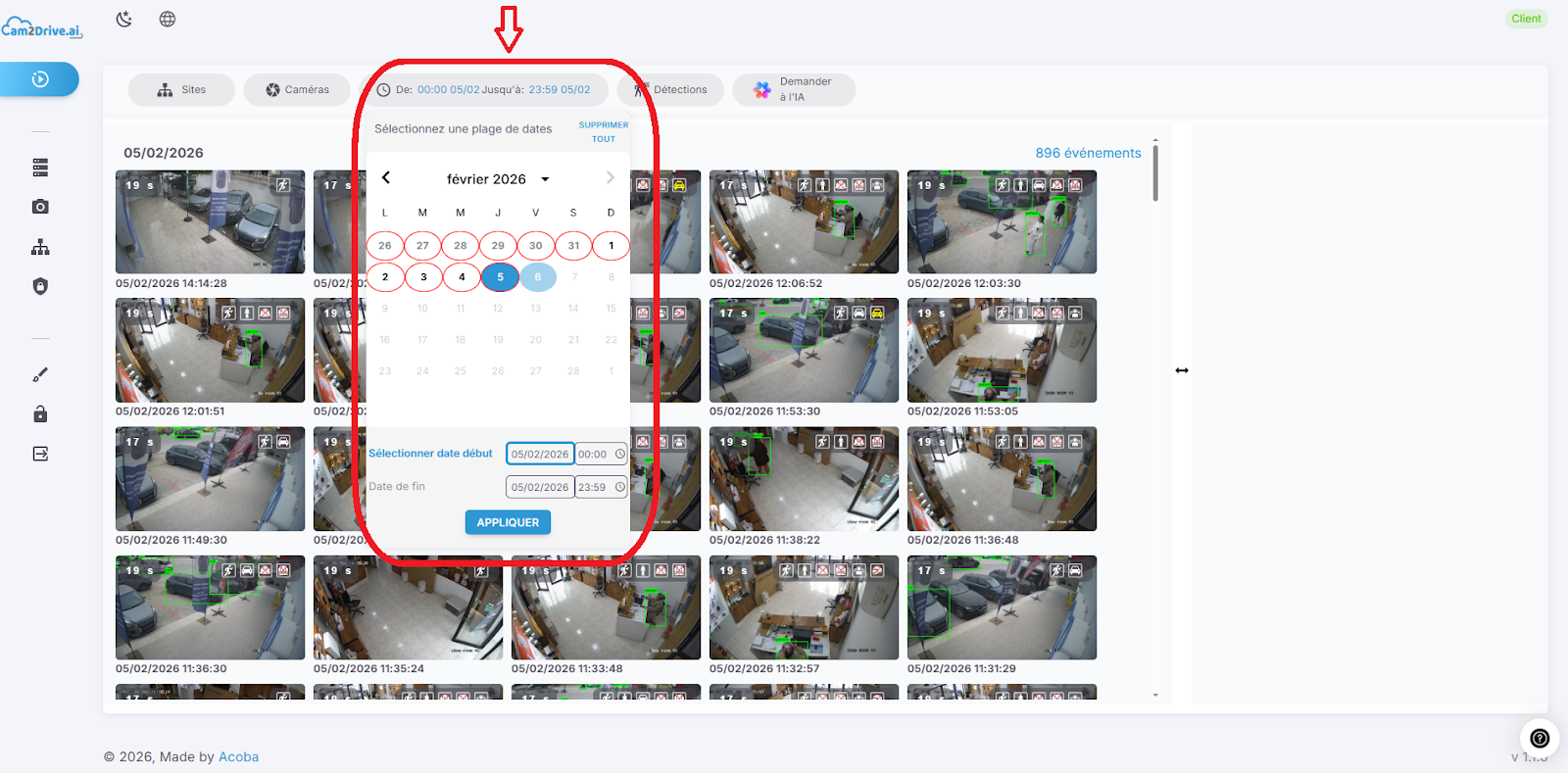
Utilisez le filtre date/heure pour sélectionner la période souhaitée : les dates disponibles (avec enregistrement) sont entourées en rouge, et celles que vous sélectionnez seront colorées.
Pour sélectionner une période, vous devez choisir la date de début, puis la date de fin, et cliquer sur le bouton « Appliquer ». Si vous souhaitez afficher une seule journée, il vous suffit de sélectionner la date et de cliquer directement sur le bouton « Appliquer ».
2.4. Détections
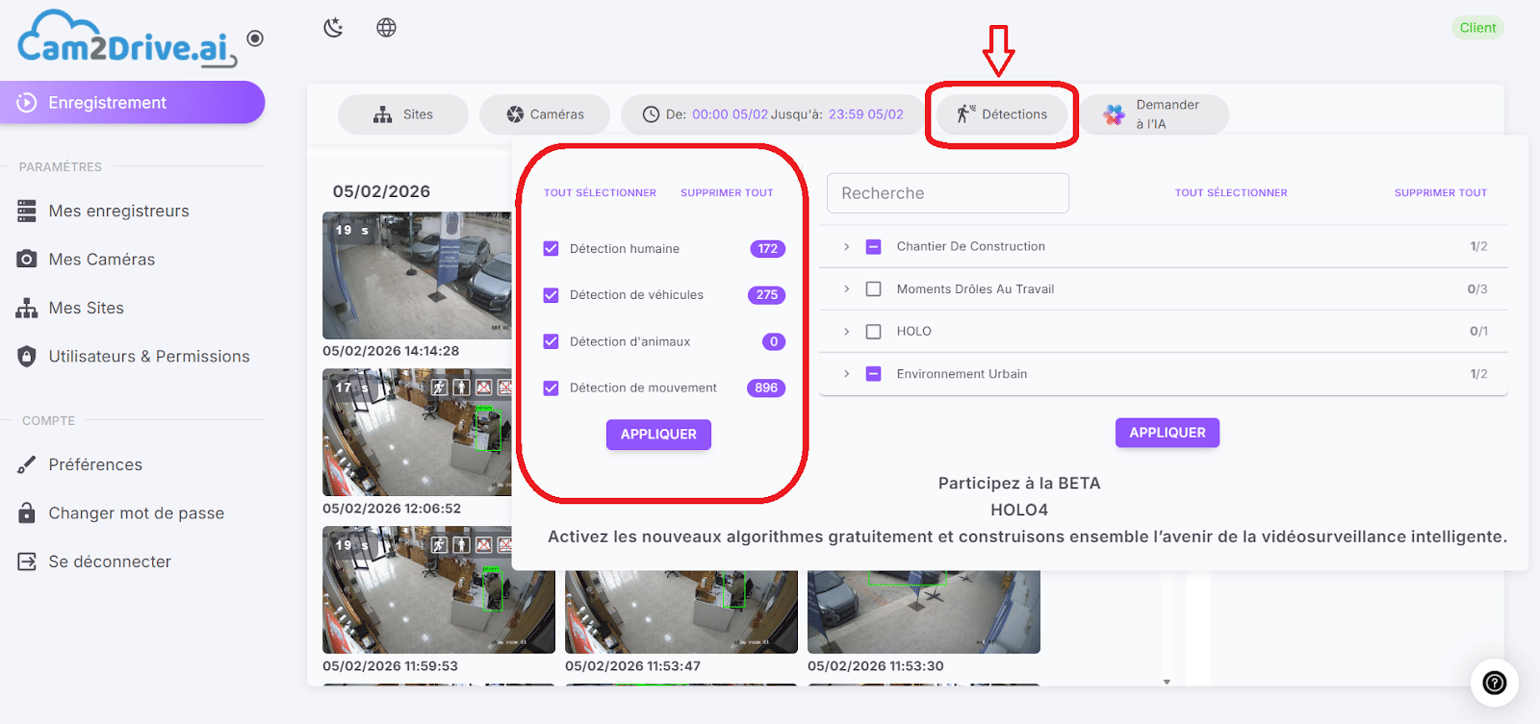
Ce filtre vous aide à cibler précisément les détections souhaitées (mouvements, personnes, véhicules ou animaux) afin d'affiner vos résultats.
2.5. Beta HOLO 4
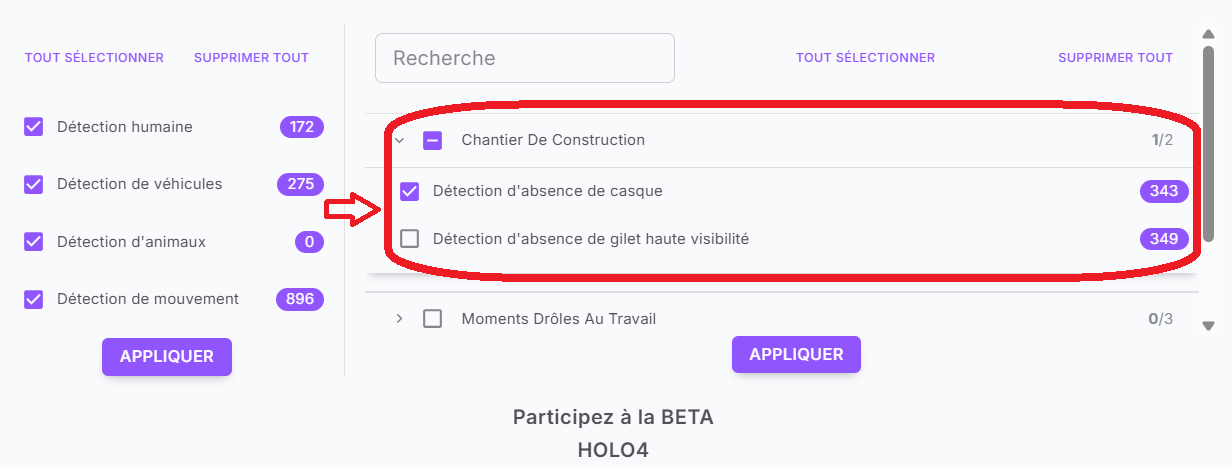
Beta HOlO4 : liste des nouveaux paquets, chacun contenant un ou plusieurs algorithmes d'IA (cette liste n'apparaît que lorsque « Beta HOlO4 » est activé dans la section configuration).
Liste des paquets :
- Chantier de construction
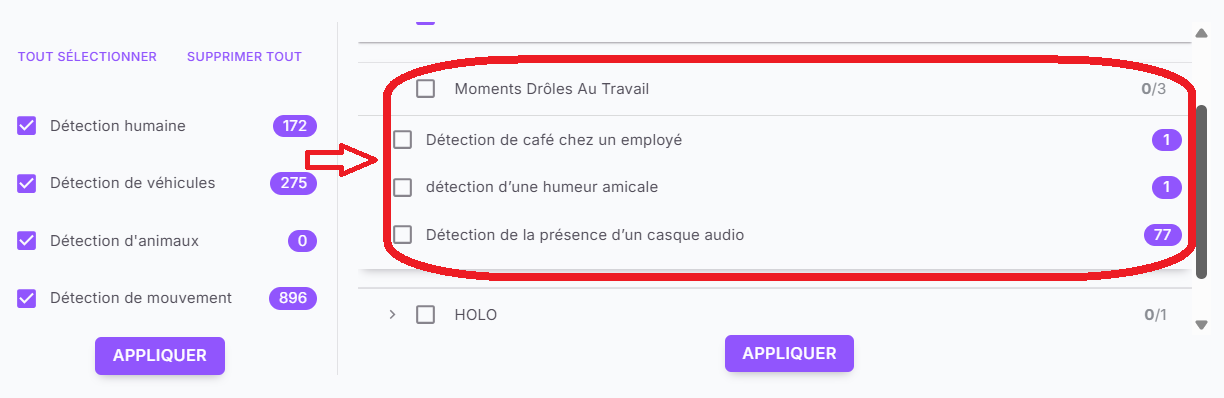
- Moments Drôles au Travail
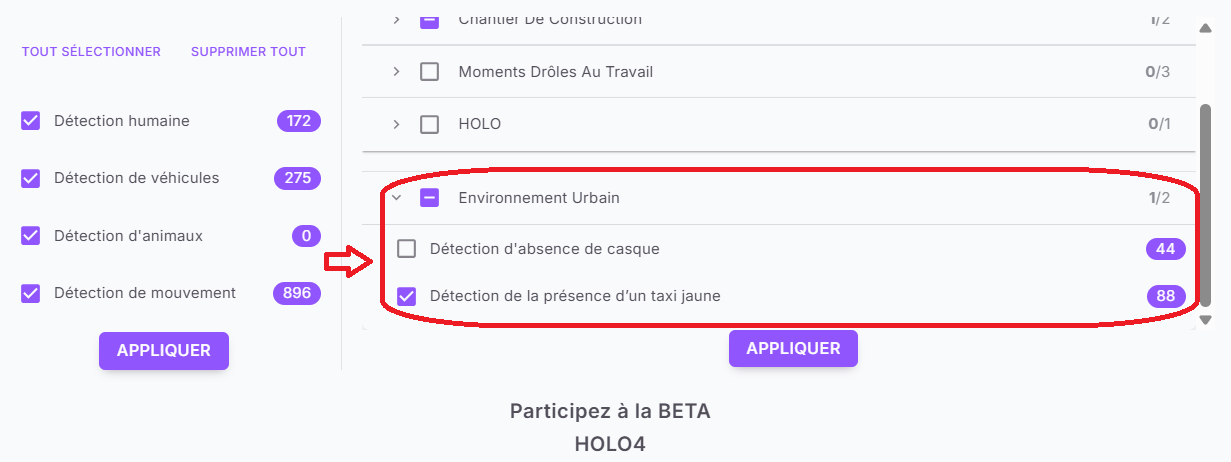
- Environnement urbain
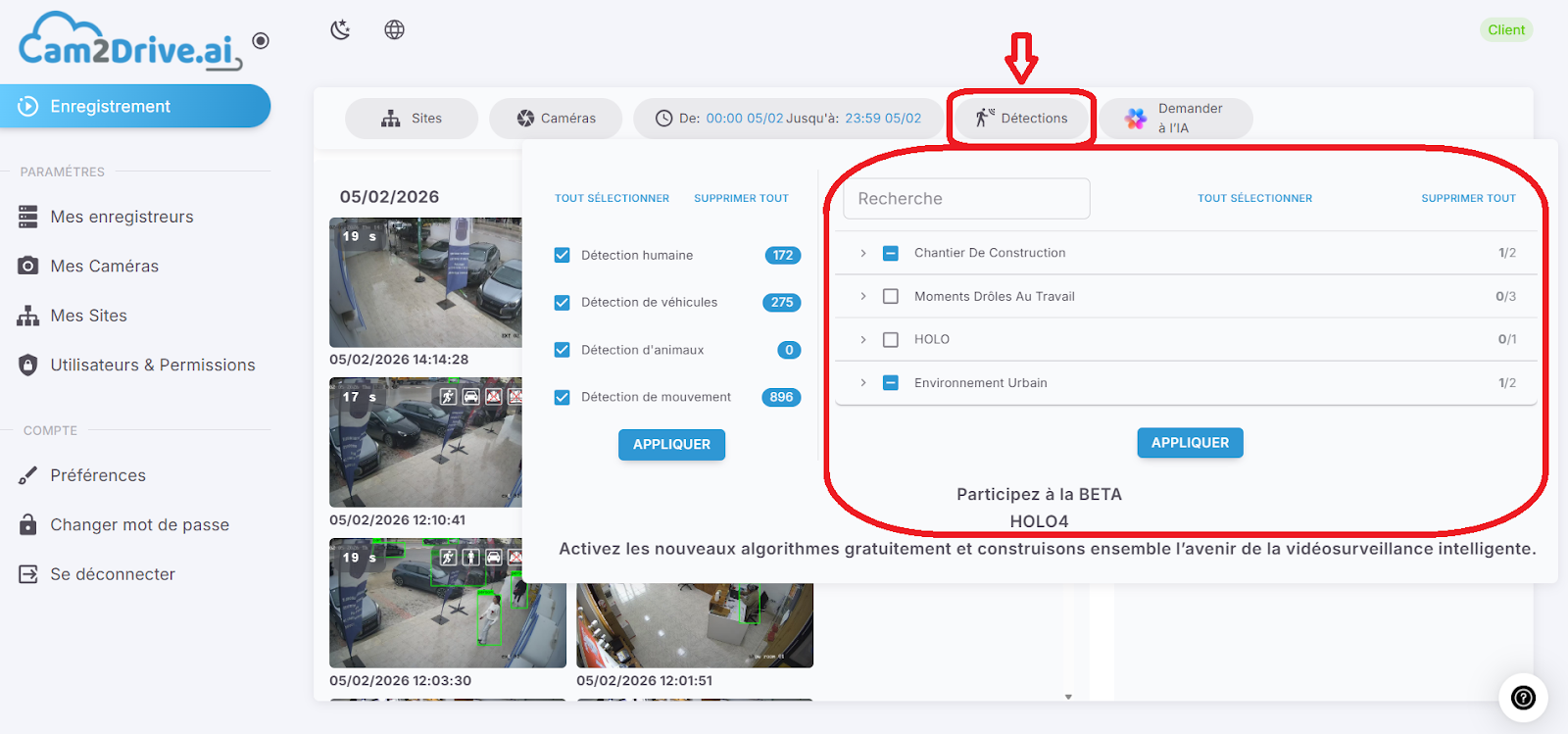
Chaque package contient un ou plusieurs algorithmes d'IA :
Chantier de construction
- Détection d'absence de casque
- Détection d'absence de gilet haute visibilité
Moments Drôles au travail
- Détection de café chez un employé
- Détection d'une humeur amicale
- Détection de la présence d’un casque audio
Environnement urbain
- Détection d'absence de casque
- Détection de la présence d’un taxi jaune
Remarque : Ce ne sont pas les seuls ; d'autres paquets sont actuellement en cours de développement.
2.6. Demander à l'IA , Mode Prompt
IA Mode Prompt permet à l’utilisateur d’interagir avec les vidéos à l’aide de prompts en langage naturel.
Un prompt est une question ou instruction libre permettant de rechercher automatiquement des événements spécifiques dans les vidéos disponibles via la page Playback.
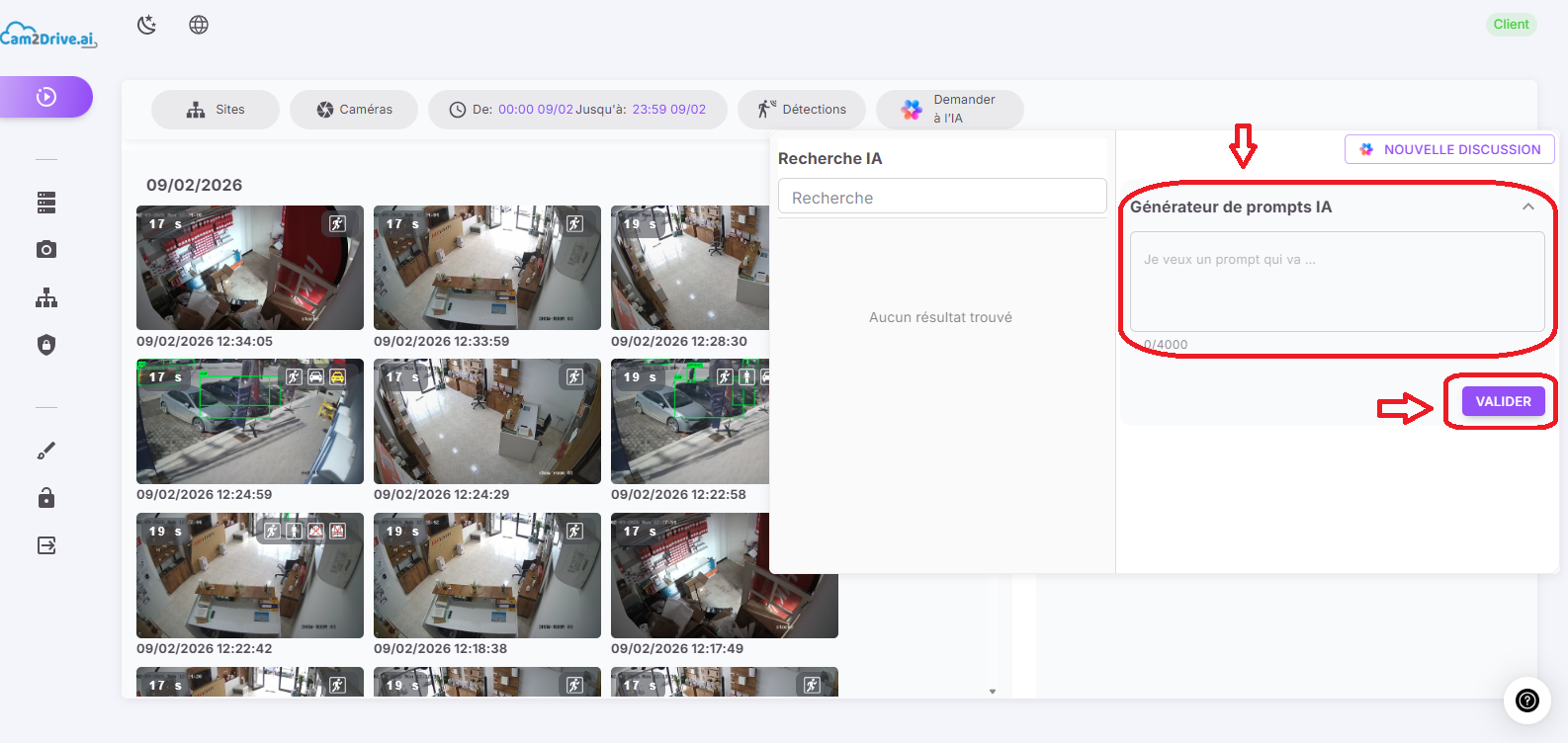
Pour accéder au IA Mode Prompt, cliquer sur le menu “Demander à l'IA”,
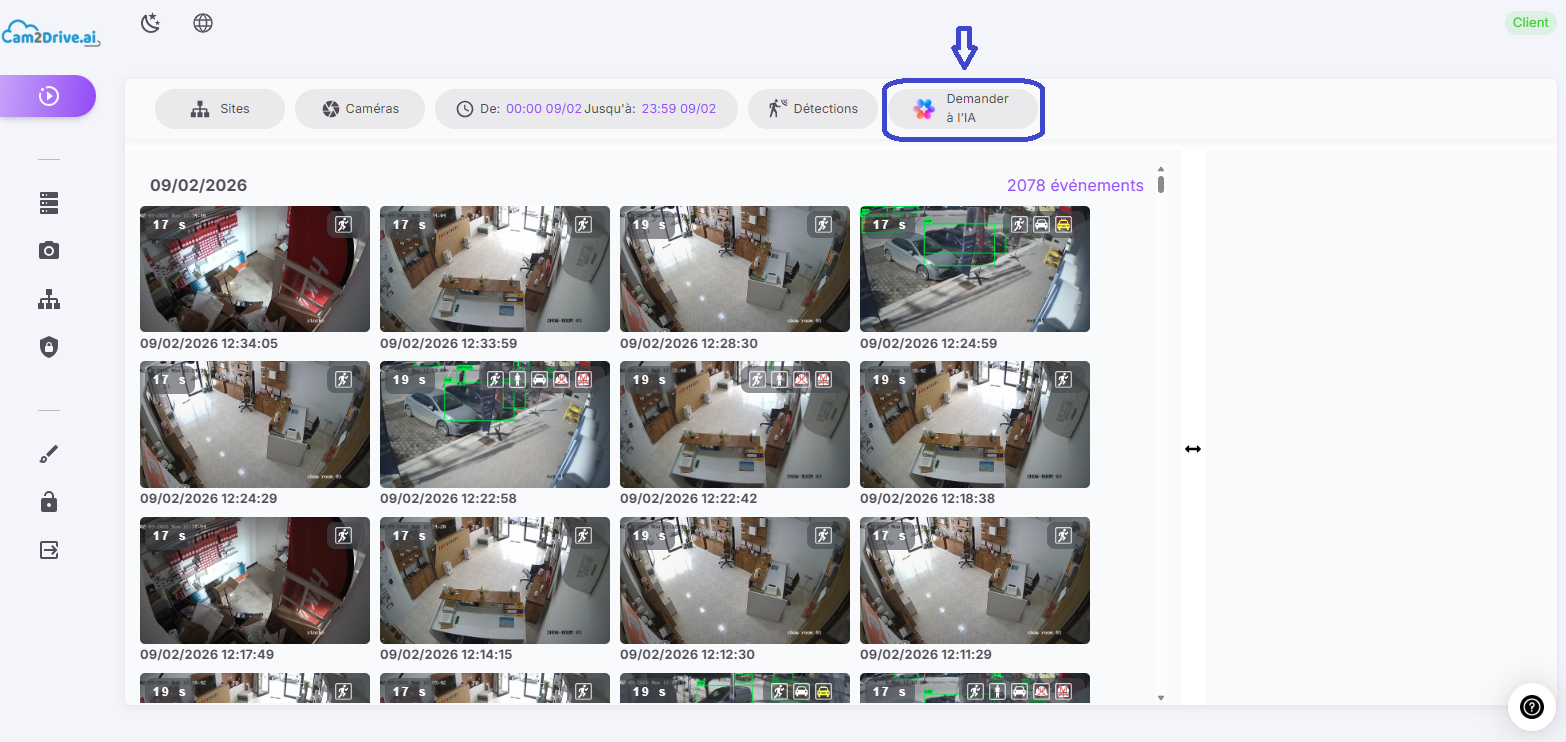
Saisissez un prompt en langage naturel dans la section “Générateur de prompts IA” , puis cliquez successivement sur “Valider”
Définissez la plage horaire ainsi que les chaînes (channels) sur lesquelles vous souhaitez effectuer la recherche avant de cliquer sur “Démarrer la tâche” pour lancer l’analyse

La tâche passe au statut “Travail en cours” et une barre de progression s’affiche
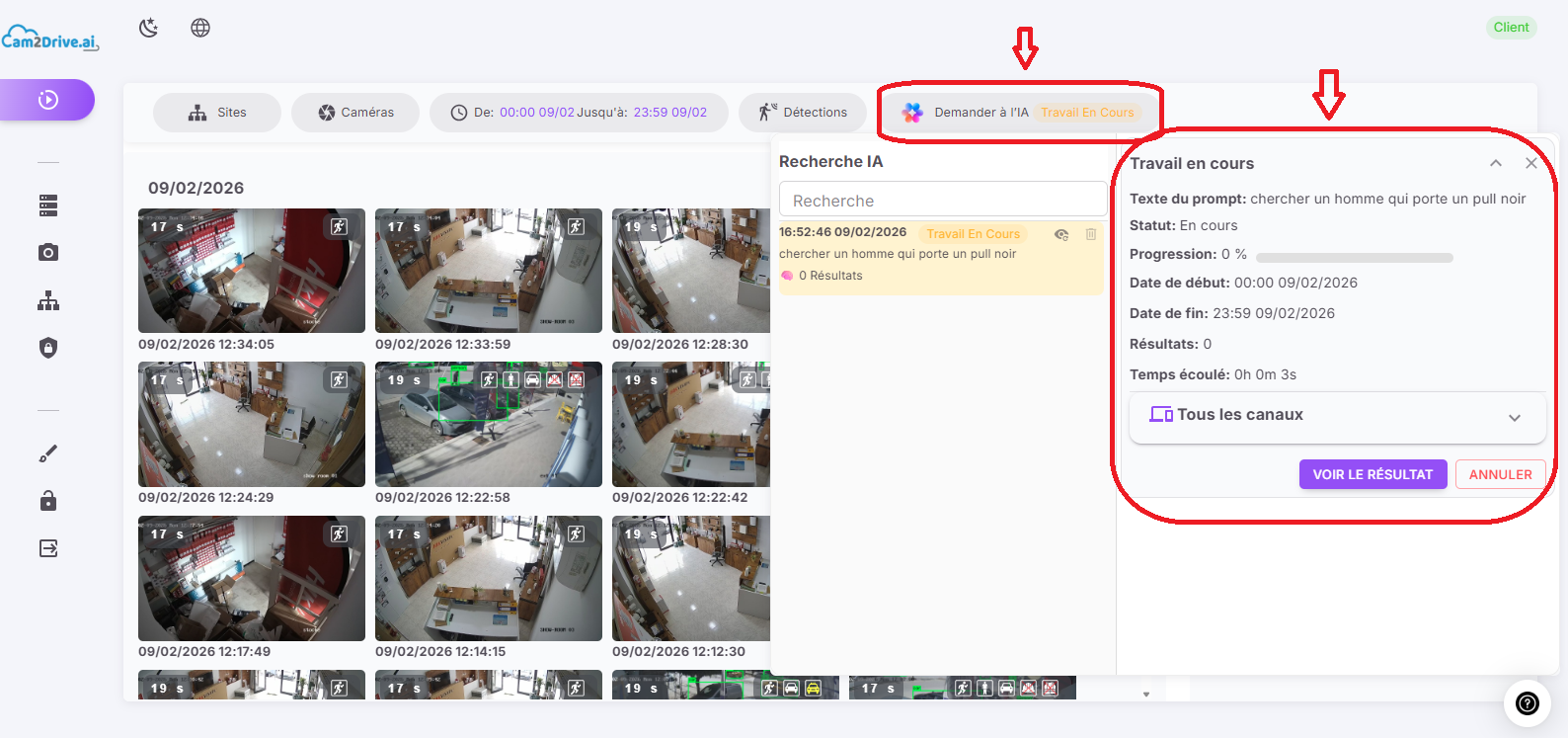
Tant que le travail est en cours , un bouton “Annuler” est disponible
Important :
Si vous tentez de lancer une nouvelle tâche alors qu’un autre est déjà en cours :
- Un pop-up d’avertissement s’affiche
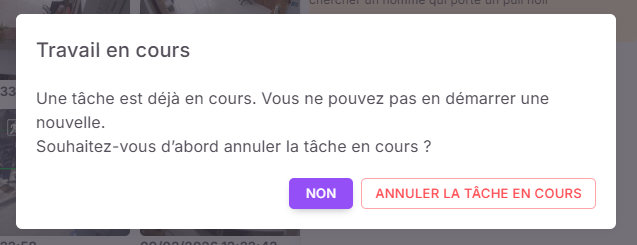
- Vous devez annuler la tâche en cours pour pouvoir lancer une nouvelle tâche
Une fois l’analyse terminée la progression atteint 100 %
Cliquez sur “Voir le résultat” pour afficher les vidéos détectées correspondant au prompt
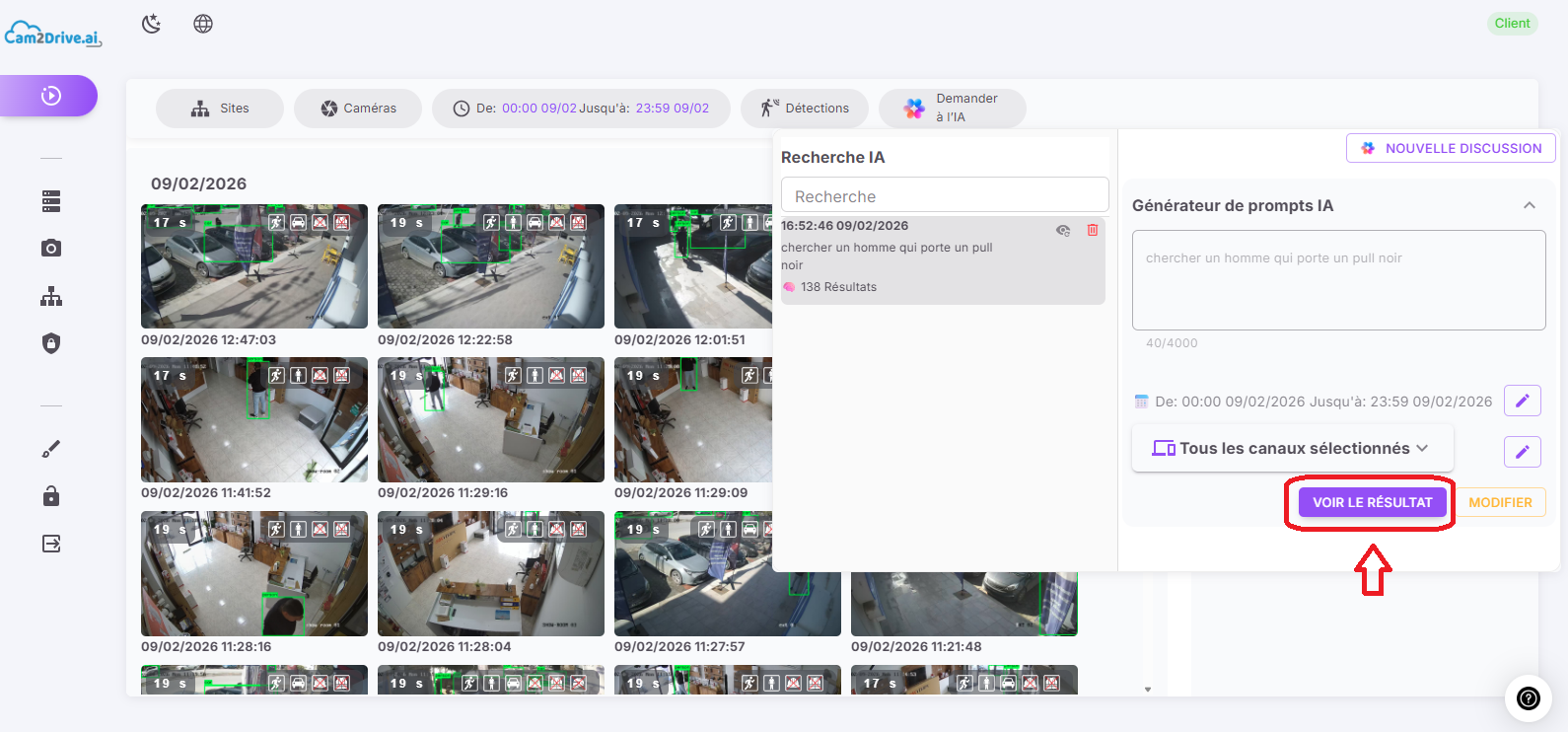
La section Recherche IA, située à gauche de l’écran, contient l’historique complet des tâches lancés.
Chaque tâche affiche :
- Date de création
- Texte du prompt
- Nombre de résultats retournés
- Icône Voir le résultat
- Icône supprimer
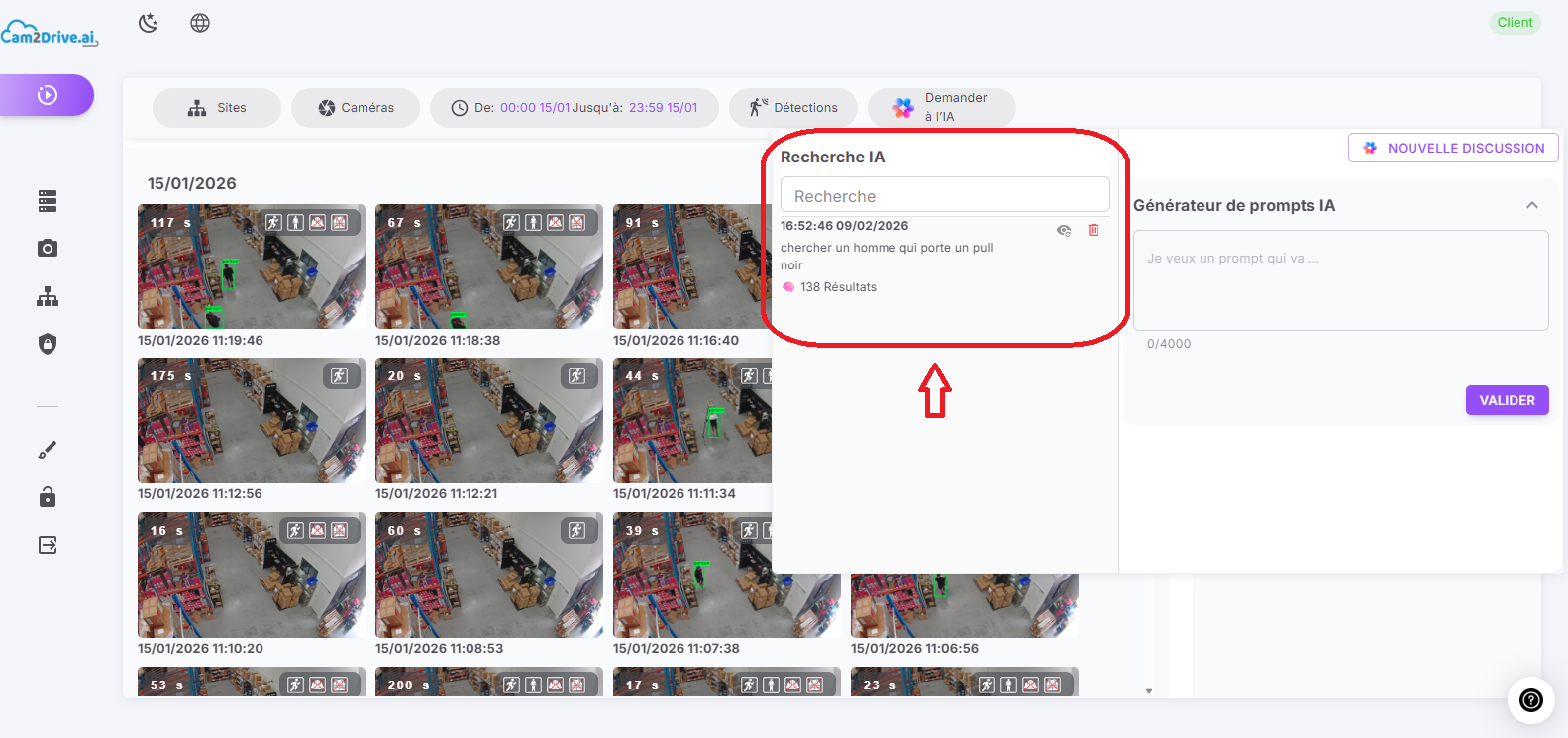
Pour rechercher et consulter un ancien travail , utilisez la barre de recherche afin de filtrer les travailles par le texte du prompt,
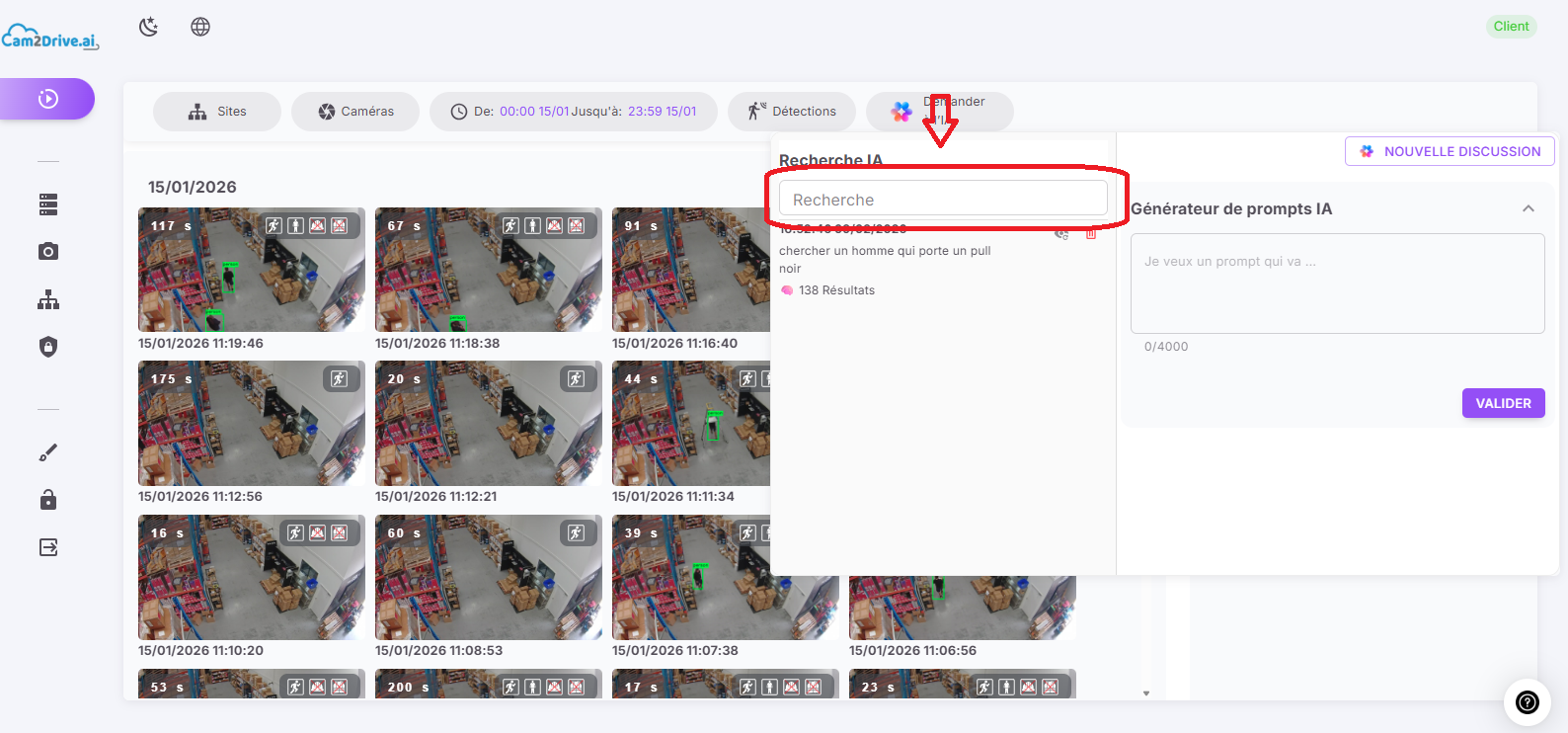
puis cliquez sur le job sélectionné pour afficher ses détails dans la section de droite.
Dans cette section, l’ensemble des paramètres du travail est visible et modifiable, notamment le prompt texte, la date de début, la date de fin et la liste des chaînes (channels).
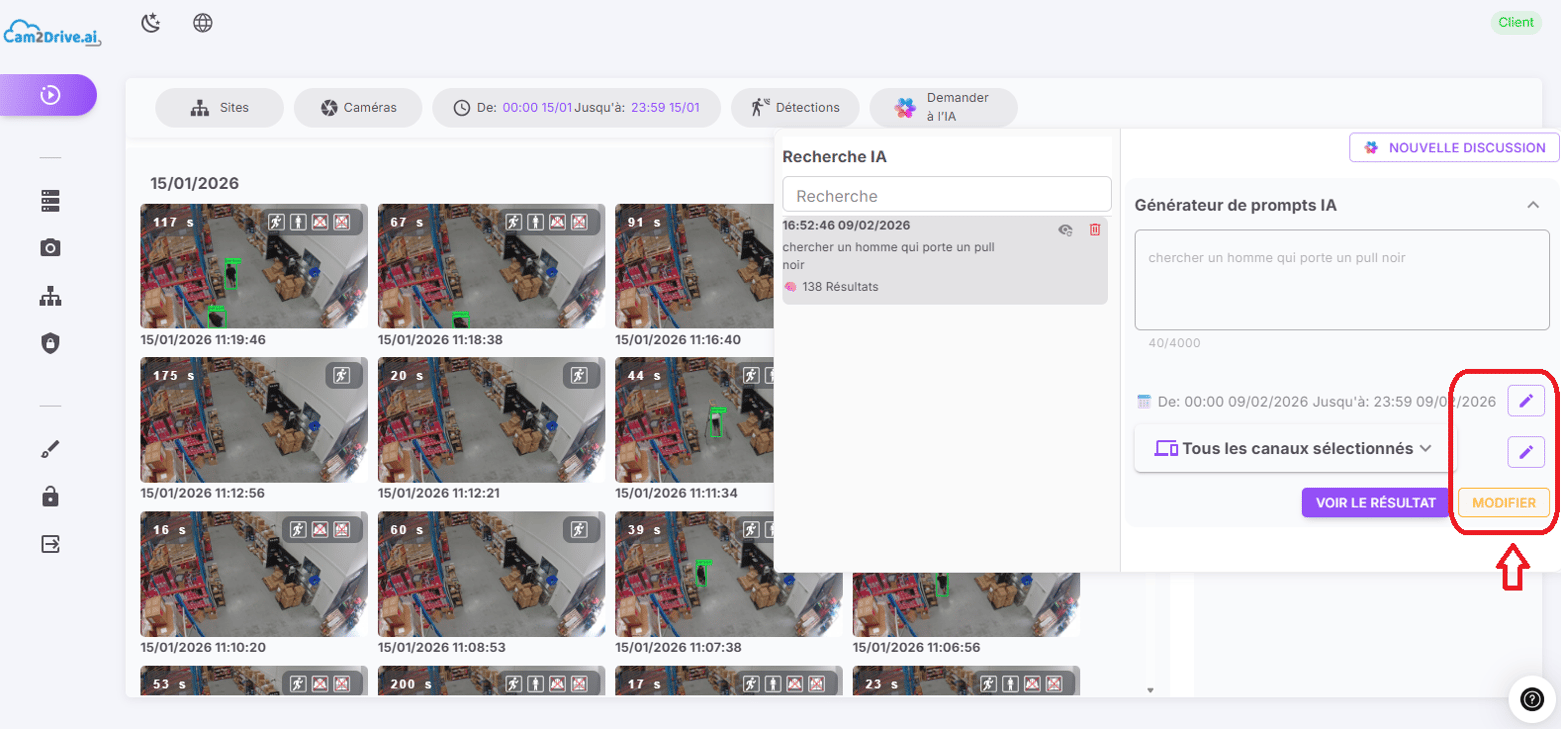
Pour relancer un Travail sans modification, lorsque aucun paramètre n’a été changé, le bouton “Voir le résultat” est affiché et permet de consulter les résultats existants.
En revanche, si au moins un paramètre est modifié (prompt, dates ou chaînes), le bouton “Démarrer la tâche” remplace “Voir le résultat” et permet de lancer un nouveau travail avec les paramètres mis à jour.
2.7. Consulter les vidéos
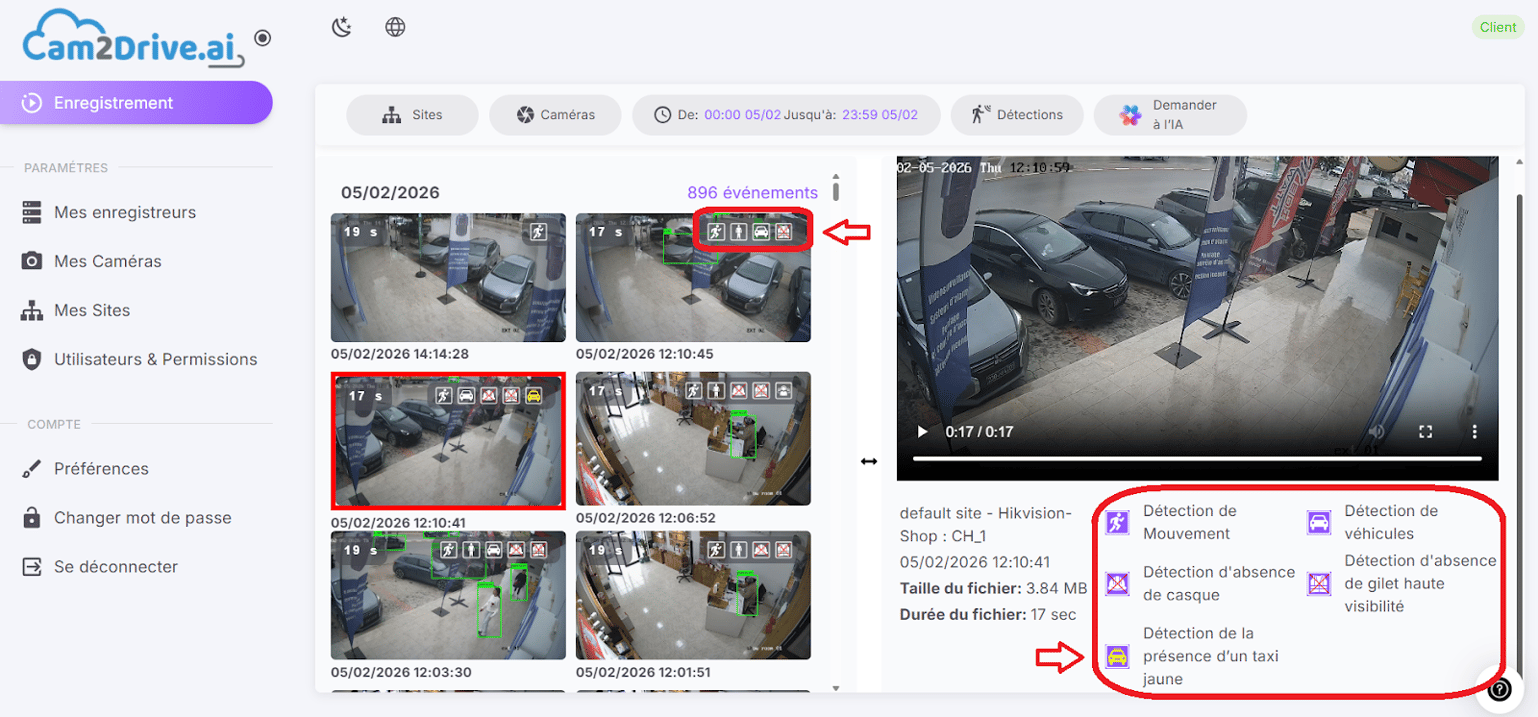
Après avoir sélectionné le site, la caméra, la période et le type de détection à afficher, une liste de vidéos correspondant à vos critères apparaîtra. Vous pouvez ensuite sélectionner une vidéo pour la visionner, comme indiqué ci-dessous.
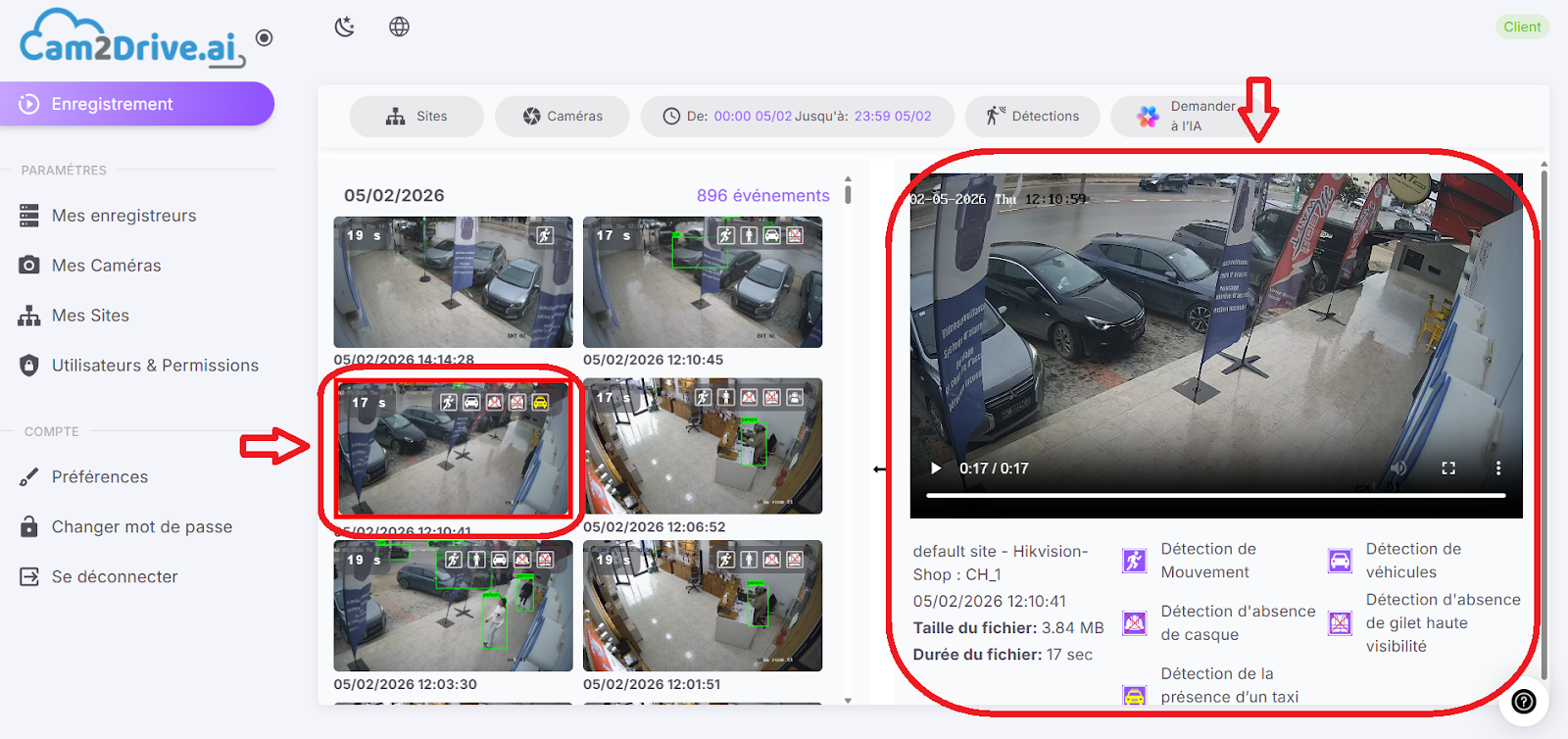
Dans la liste des vidéos affichées, les icônes correspondant à chaque type de détection apparaissent sur chaque vidéo.
Lorsqu'une vidéo est sélectionnée pour être lue, les différents types de détection associés à cet événement s'affichent sous le lecteur.
2.7.1. Télécharger
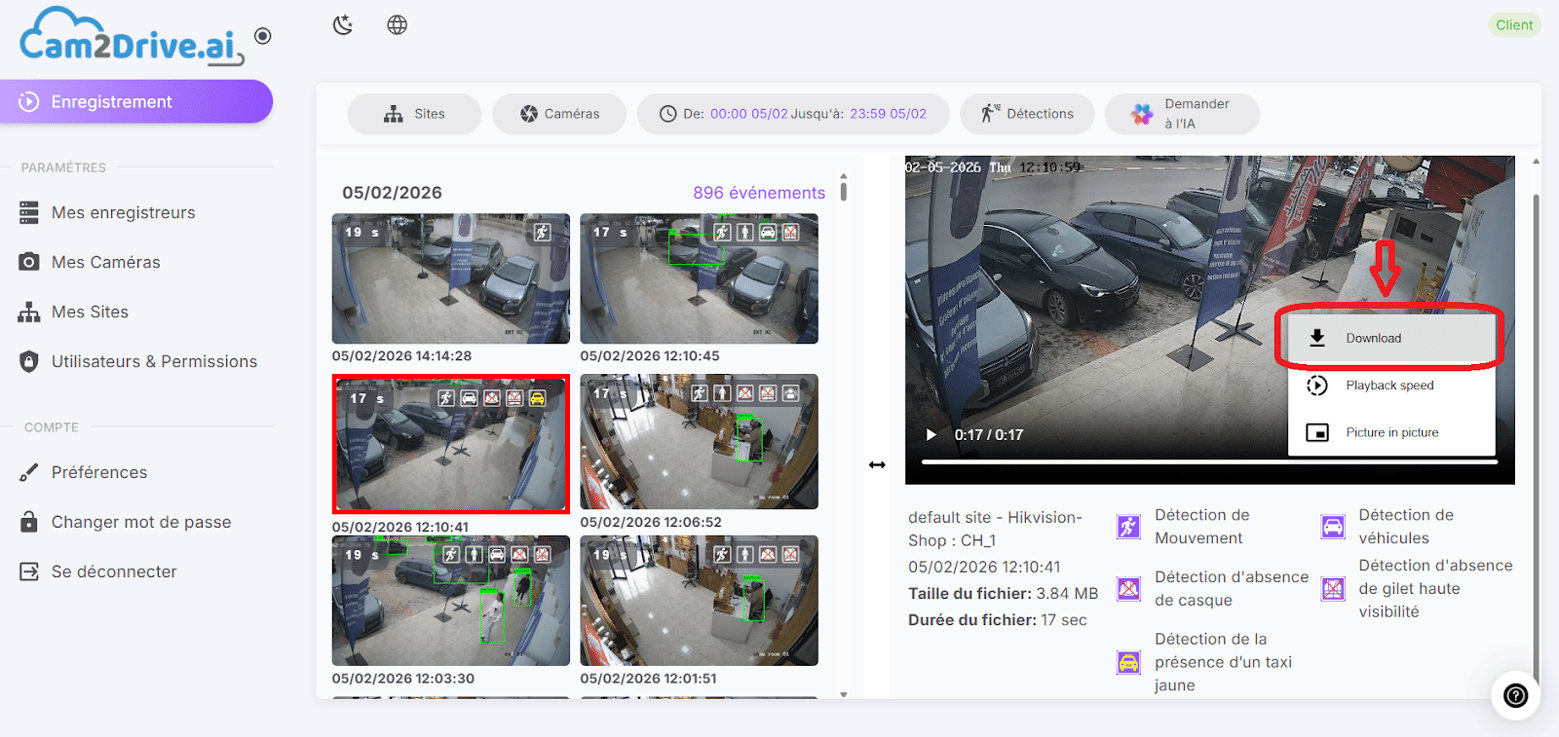
Pour télécharger une vidéo (format MP4), il suffit de cliquer sur le menu à trois points (⋮) dans le coin inférieur droit, puis de sélectionner “Télécharger” : le fichier sera automatiquement enregistré sur votre PC.
2.7.2. Vitesse de lecture
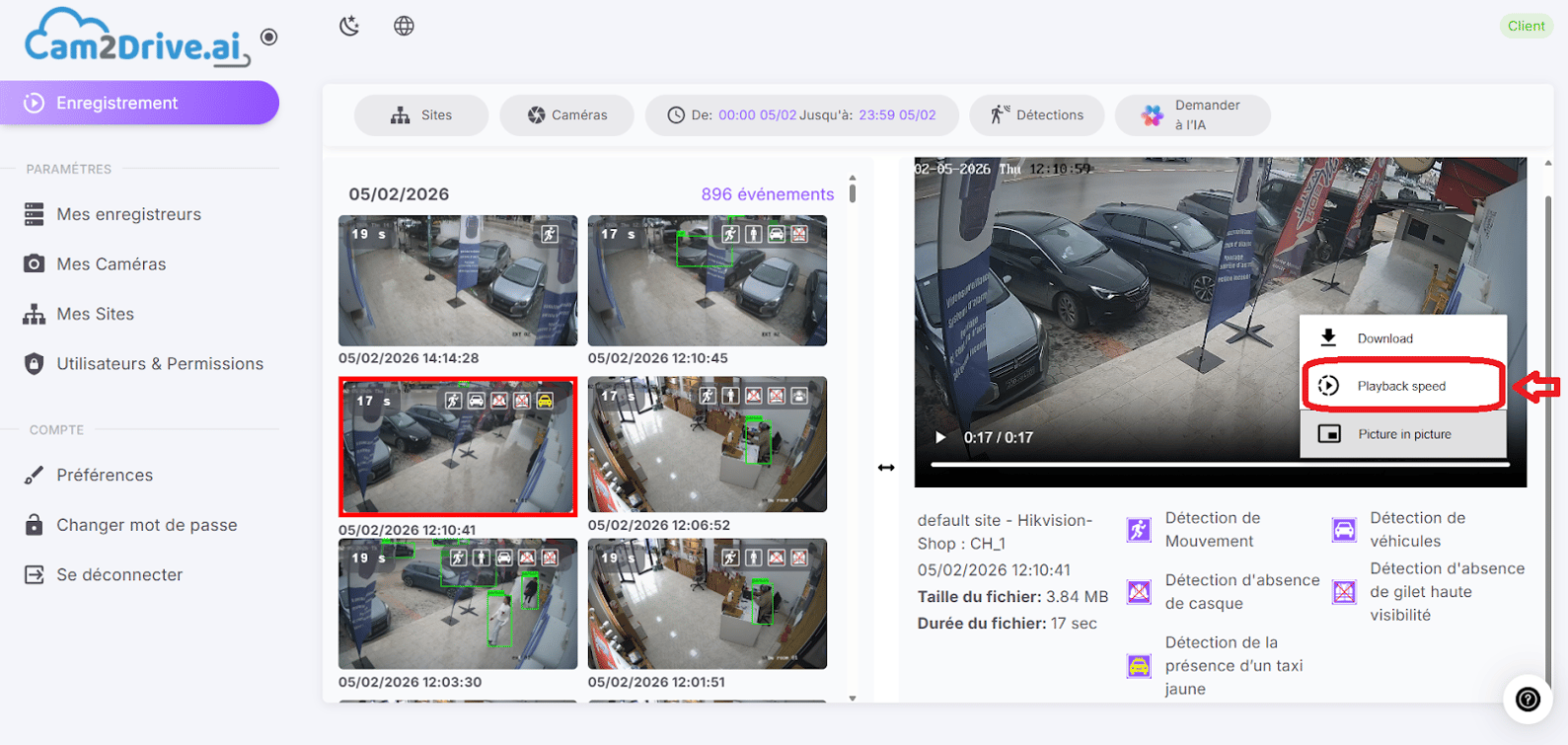
Pour régler la vitesse de lecture de votre vidéo, accédez au menu contextuel (⋮) situé dans le coin inférieur droit de l'interface, sélectionnez l'option « Vitesse de lecture », puis choisissez parmi les vitesses disponibles pour personnaliser votre expérience de visionnage.
2.7.3. Picture in picture
Pour visionner des vidéos en mode Picture-in-Picture (fenêtre flottante redimensionnable et déplaçable tout en utilisant d'autres applications), cliquez sur le menu à trois points (⋮) en bas à droite et sélectionnez « Mode PIP ».


3. Gérer les Enregistreurs
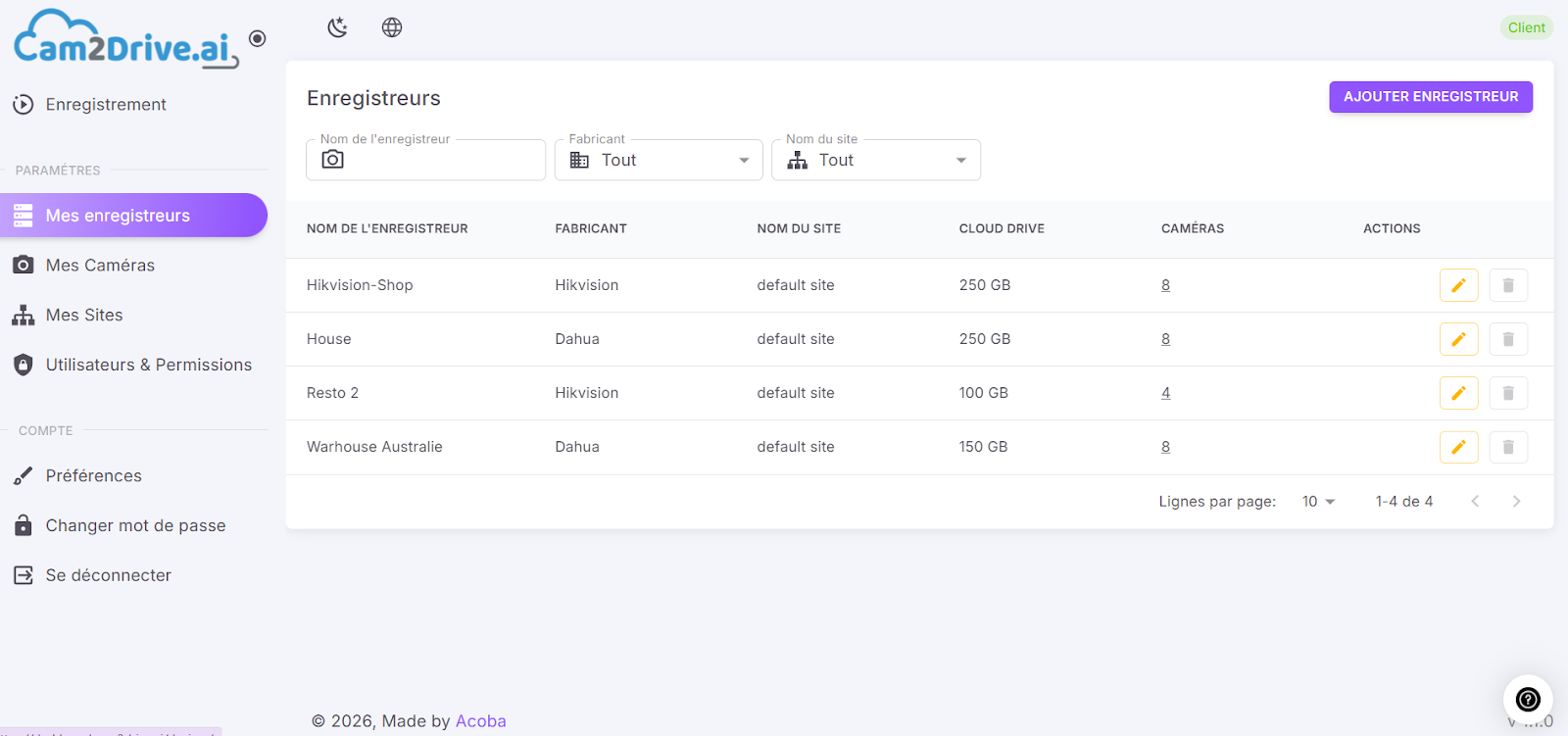
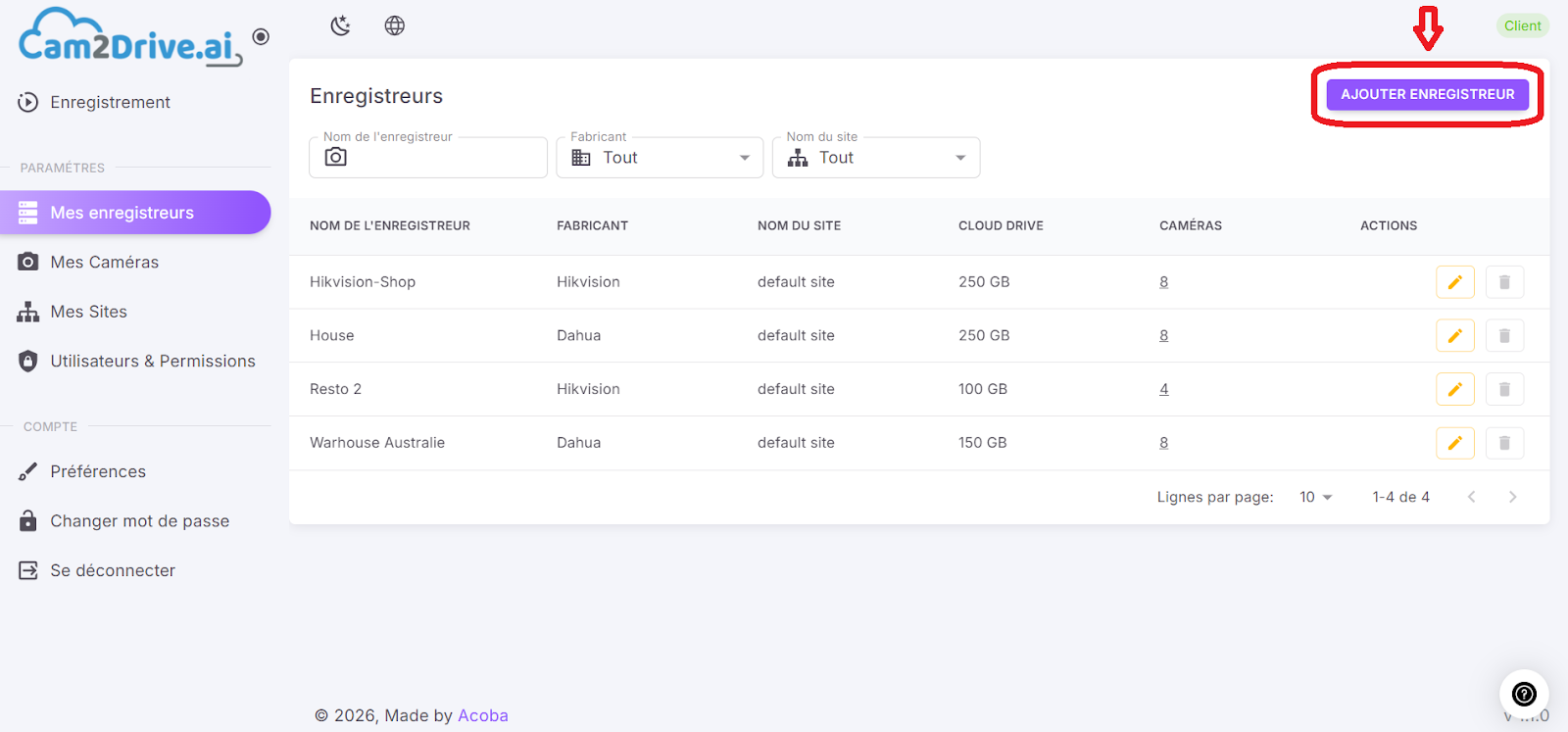
La page Mes Enregistreurs vous permet d'ajouter, d'afficher, de modifier ou de supprimer vos enregistreurs connectés.
3.1. Ajouter un Enregistreur
Pour ajouter un enregistreur, cliquez sur le bouton « Ajouter Enregistreur » afin d'enregistrer un nouvel appareil.
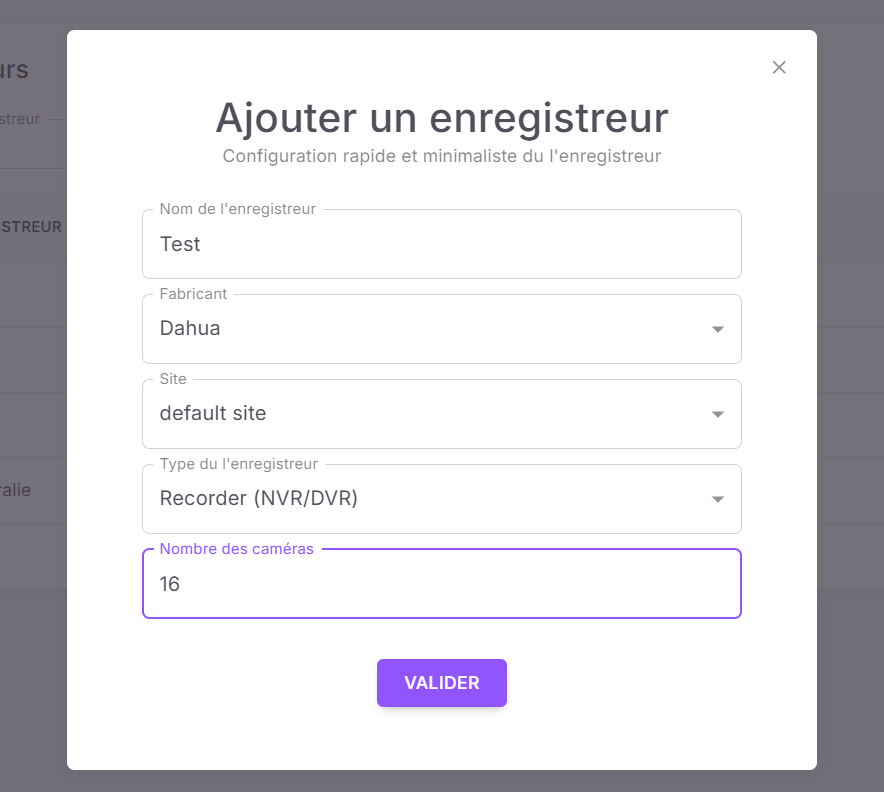
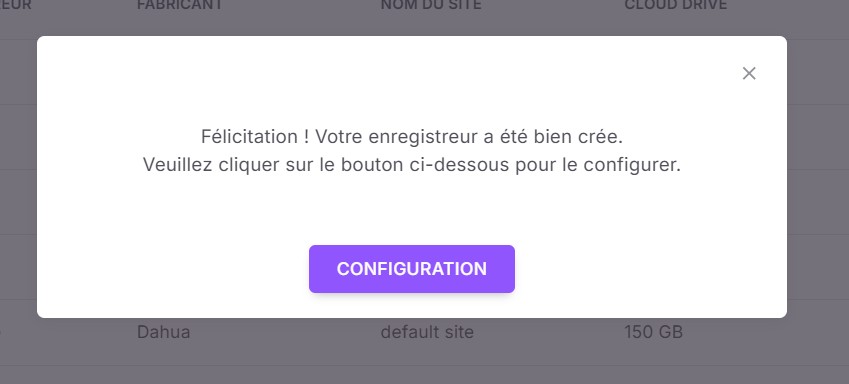
Après la création, cliquez sur Configuration pour régler les paramètres de l'enregistreur
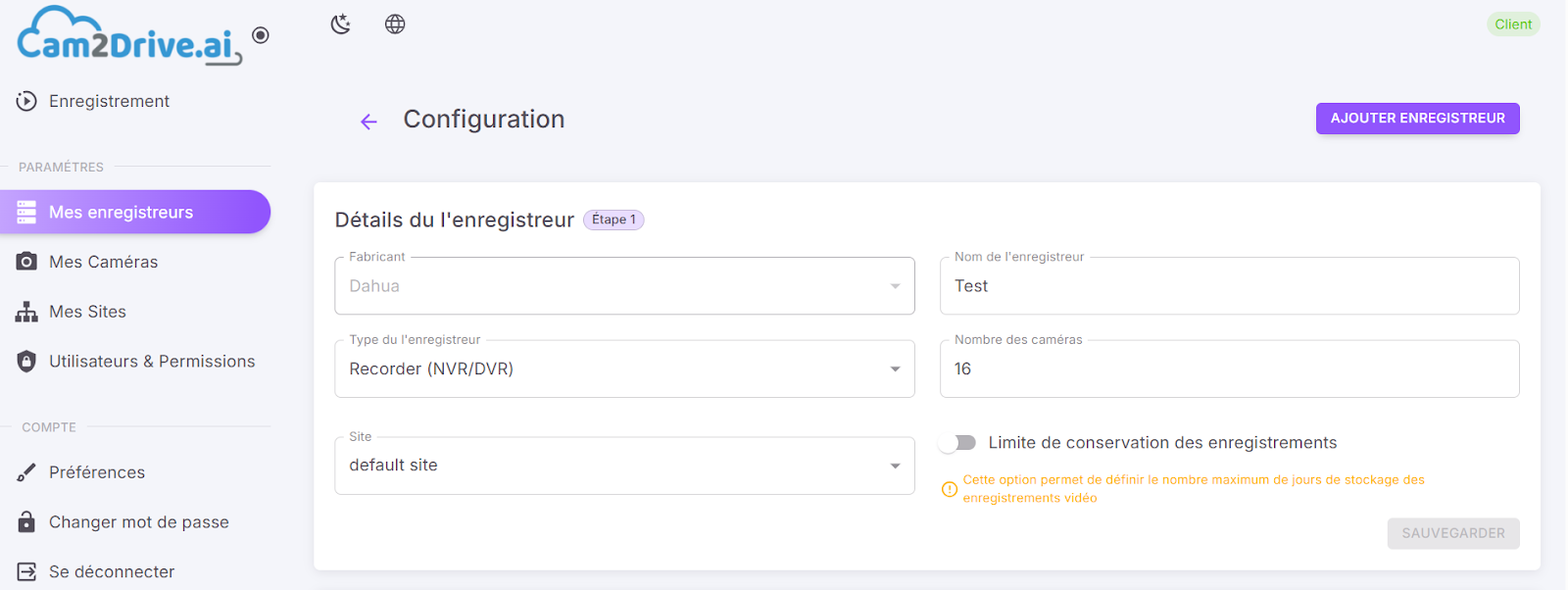
Vous pouvez afficher tous les détails de l'enregistreur créé et configuré, les modifier si nécessaire, puis cliquer sur « Enregistrer » pour appliquer les modifications.
3.1.1. Virtuel Disque
Vous devez créer un disque virtuel associé à cet appareil via votre revendeur pour afficher les enregistrements des caméras sur la page d’enregistrement , ce qui vous permettra de continuer à configurer l'appareil dans l'interface WebGUI de l'enregistreur.
Contactez votre revendeur pour mettre à niveau et sécuriser vos enregistrements grâce à une sauvegarde fiable dans le cloud.

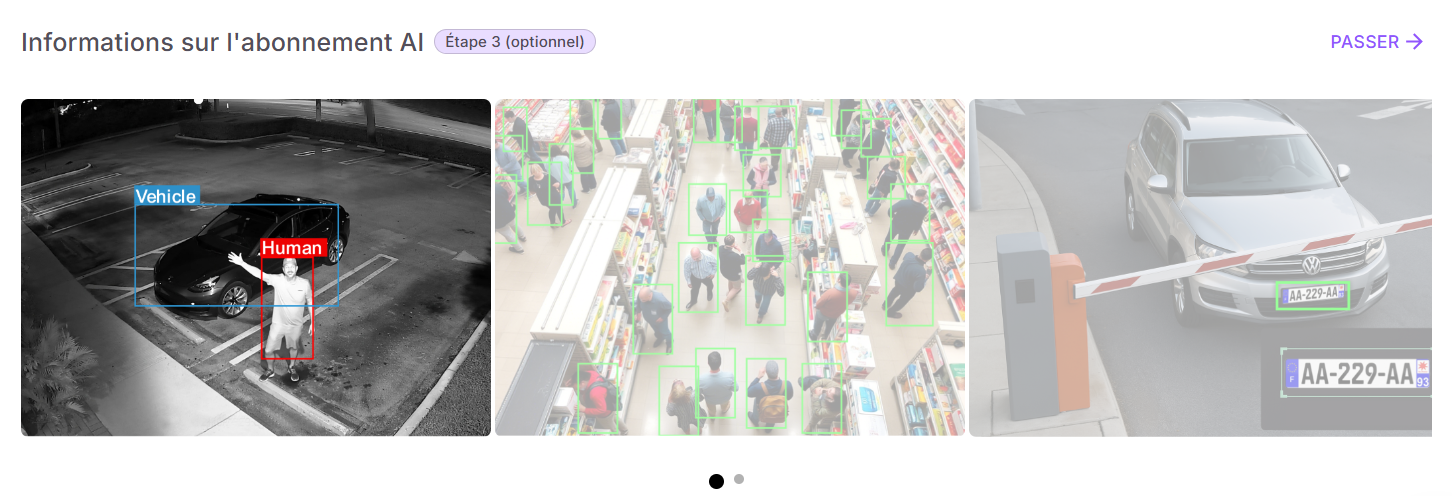
3.1.2. Abonnement IA
Contactez votre revendeur pour activer un abonnement IA, qui vous permettra de consulter vos enregistrements avec les détections IA.
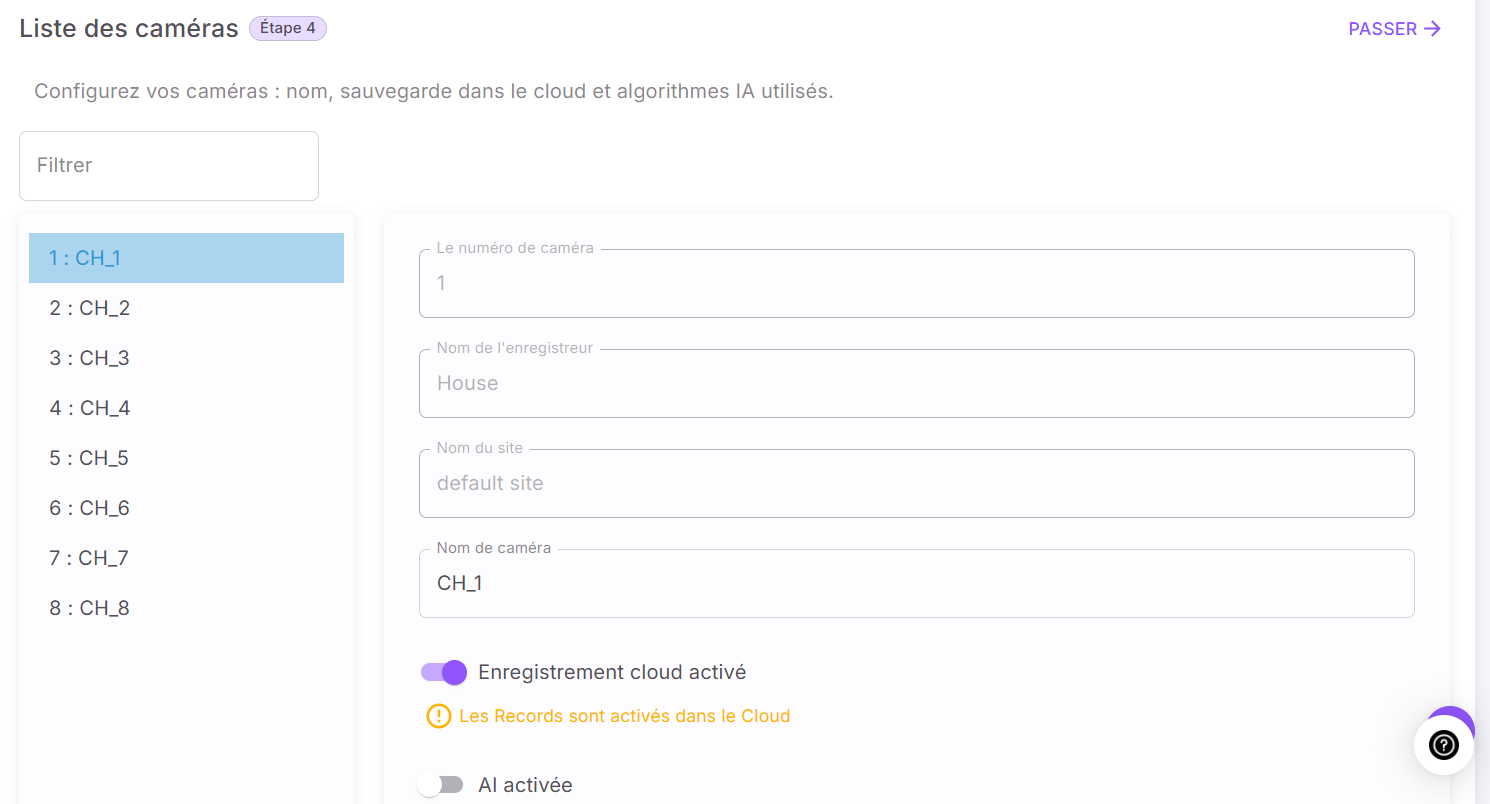
3.1.3. Liste des caméras
Vous pouvez afficher la liste des caméras de cet appareil, ainsi que les détails de chaque chaîne.
Une fois le disque virtuel créé, vous pouvez activer l'enregistrement dans le cloud sur les caméras souhaitées en cliquant sur le bouton « Enregistrement cloud activé» , en veillant à ne pas dépasser le nombre maximal de caméras autorisé par votre abonnement au disque virtuel.
3.1.4. Beta HOLO 4
Pour activer les nouveaux algorithmes d'IA générative « Beta HOLO4 », vous devez d'abord sélectionner un canal, puis activez le bouton « Rejoindre Beta HOlO4 ».
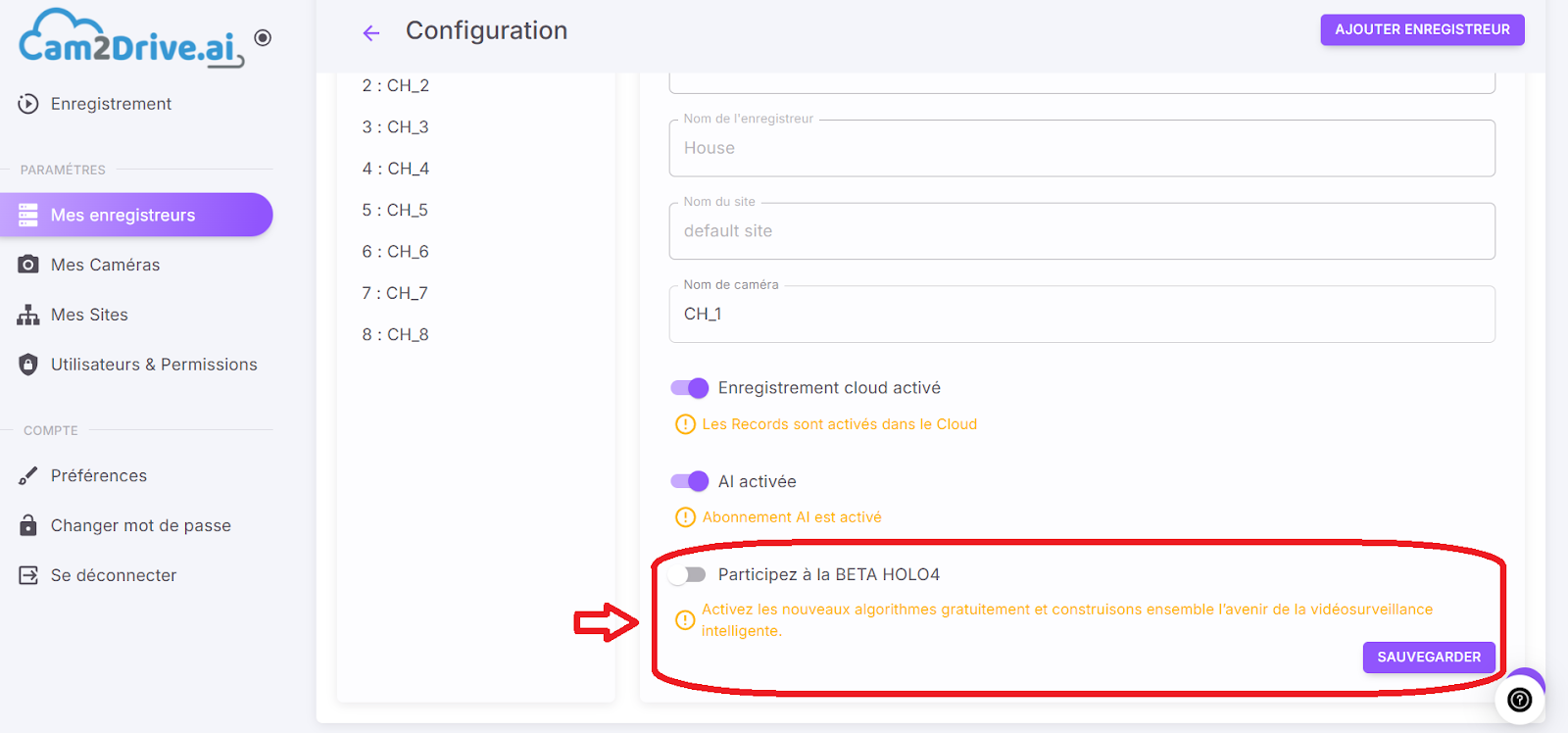
En activant « Beta HOlO4 », une liste de nouveaux paquets s'affichera, chacun contenant un ou plusieurs algorithmes d'IA.
Après avoir sélectionné les algorithmes d'IA, vous devez cliquer sur le bouton « Enregistrer ».
3.1.5. Paramètres de connexion de l'enregistreur au Cloud
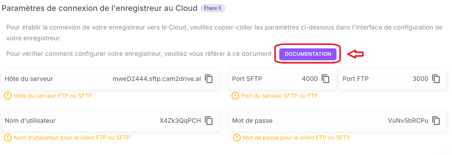
Vous pouvez ensuite passer à l'étape suivante. Dans cette section, vous trouverez tous les paramètres requis à saisir dans l'interface WebGUI de l'enregistreur..
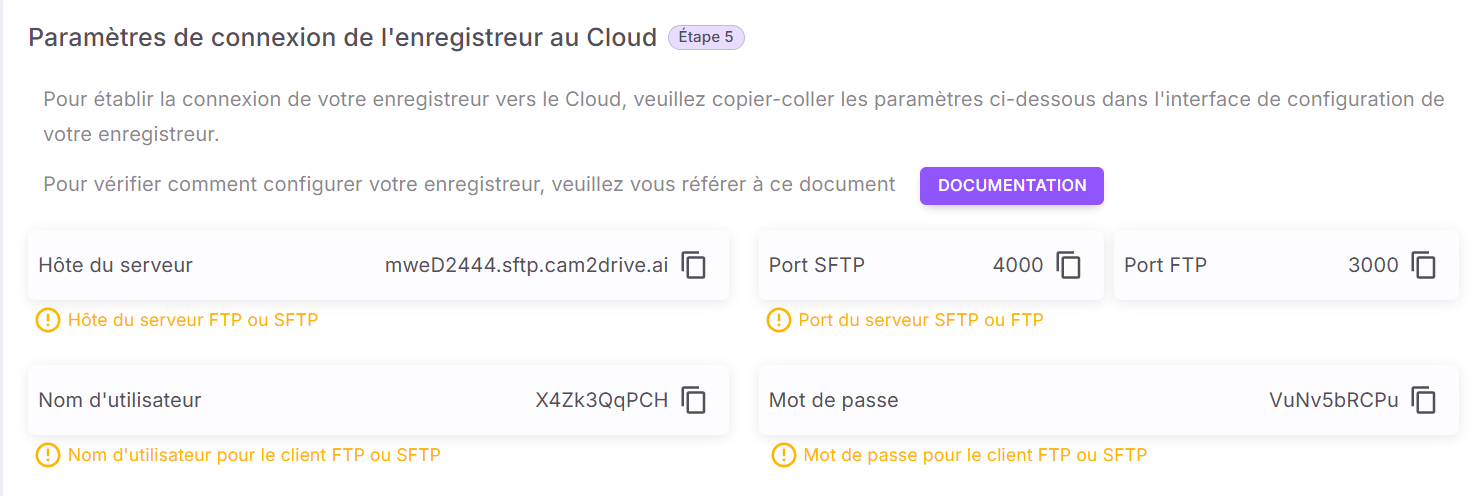
Vous pouvez vous référer au document pour vérifier comment configurer votre enregistreur . Cliquez sur le bouton comme indiqué dans l'image ci-dessous.
3.2. Modifier l'enregistreur
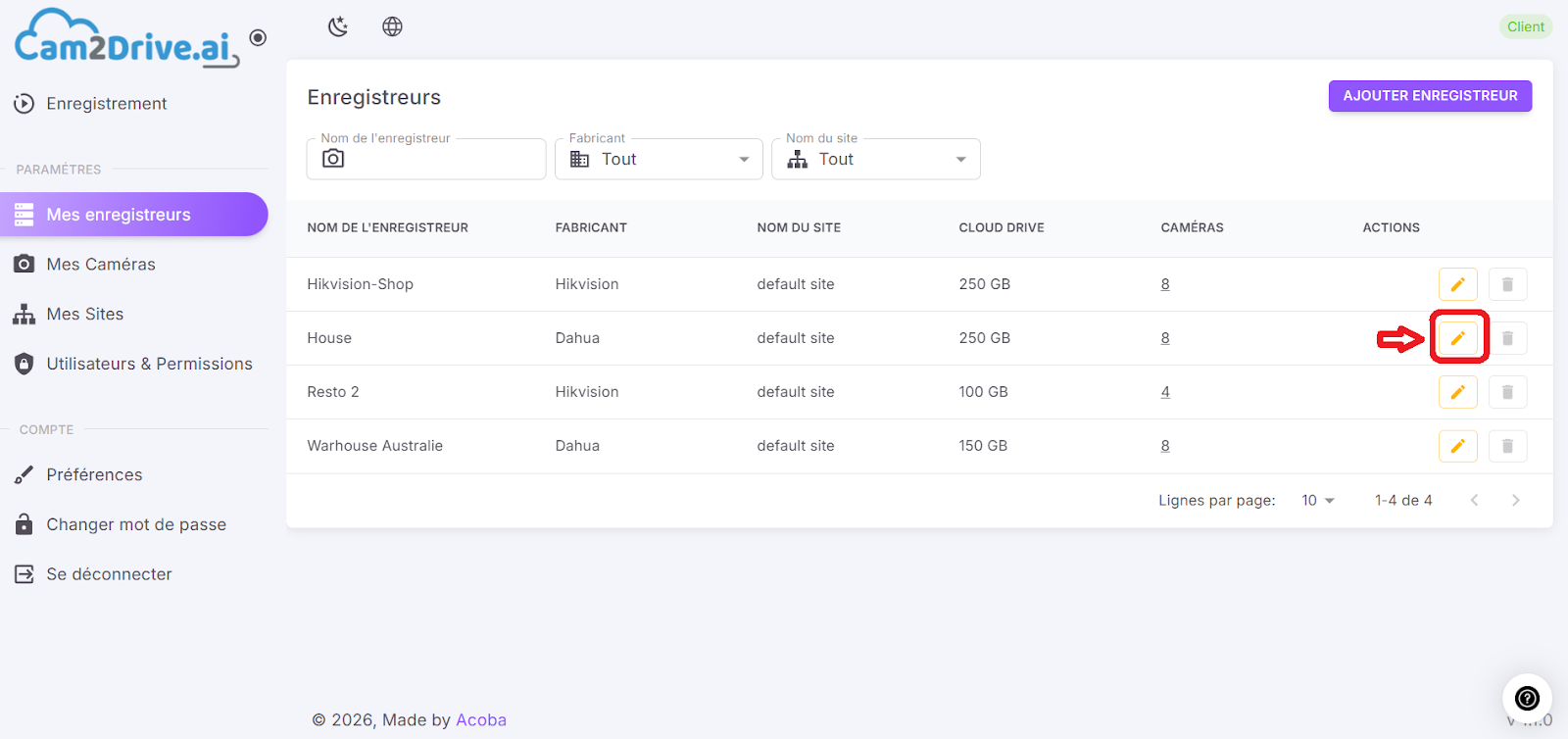
Pour modifier un enregistreur , le client doit cliquer sur le bouton « Modifier » comme indiqué dans l'image ci-dessous.
3.3. Supprimer l'enregistreur
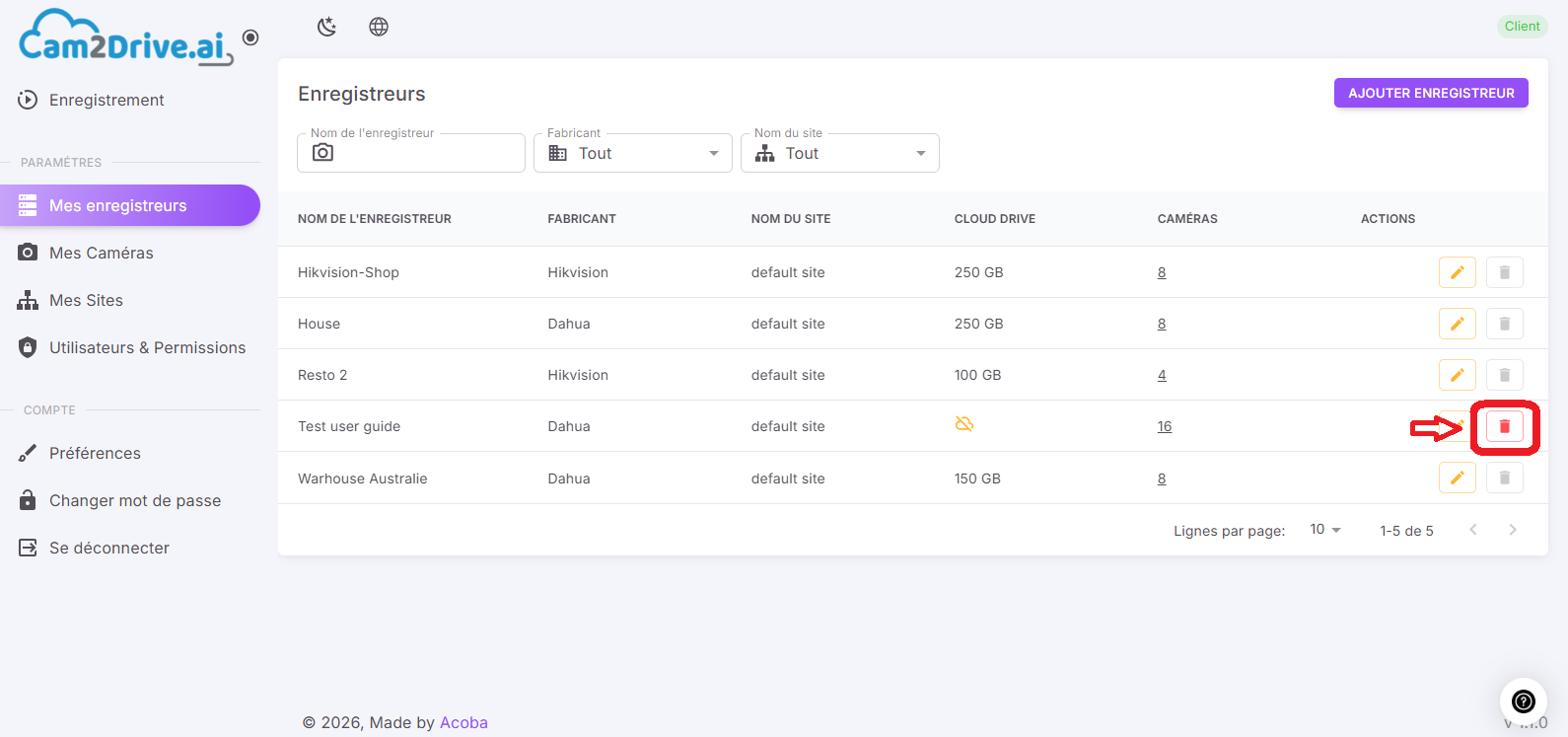
Pour supprimer un enregistreur, le client doit cliquer sur le bouton « Supprimer » comme indiqué dans l'image ci-dessous.
Une fenêtre “pop-up” de confirmation apparaît.
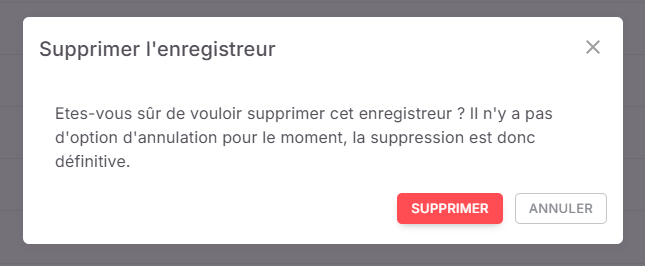
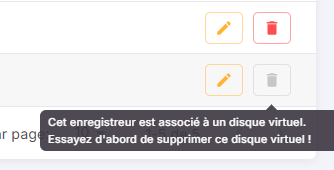
Remarque : si le périphérique est déjà associé à un disque virtuel, il ne peut pas être supprimé. Le disque virtuel doit d'abord être supprimé.
4. Gérer les caméras
Le client peut consulter la liste des caméras en cliquant sur le bouton “Mes caméras” dans le menu. Il peut également modifier les caméras en cliquant sur le bouton Modifier.
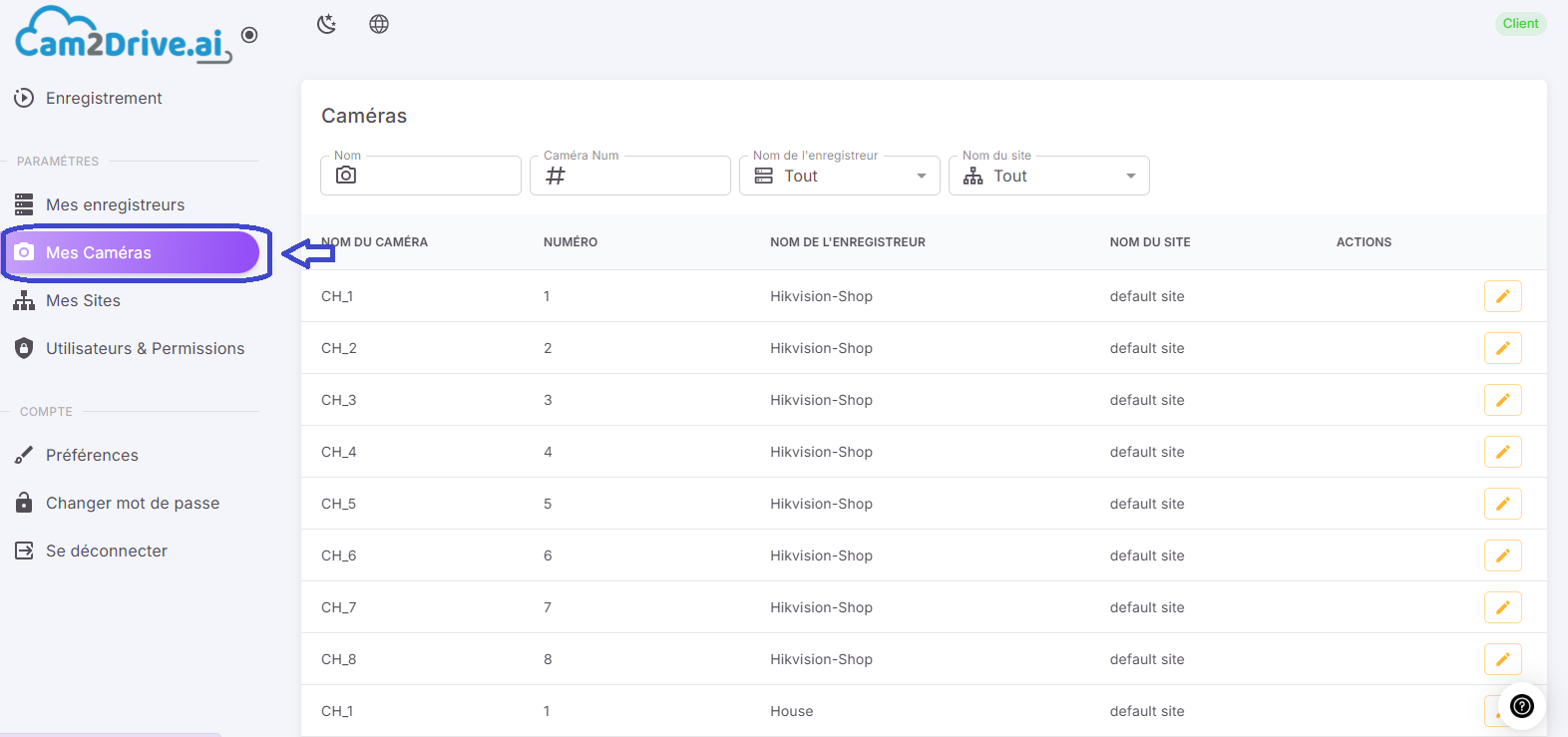
Le client peut mettre à jour une caméra spécifique en cliquant sur le bouton “Modifier”. Lorsque le bouton Modifier est cliqué, l'installateur peut afficher et mettre à jour les paramètres, activer ou désactiver l'enregistrement dans le cloud et l'abonnement à l'IA pour les caméras et ajouter des utilisateurs.
5. Gérer les sites
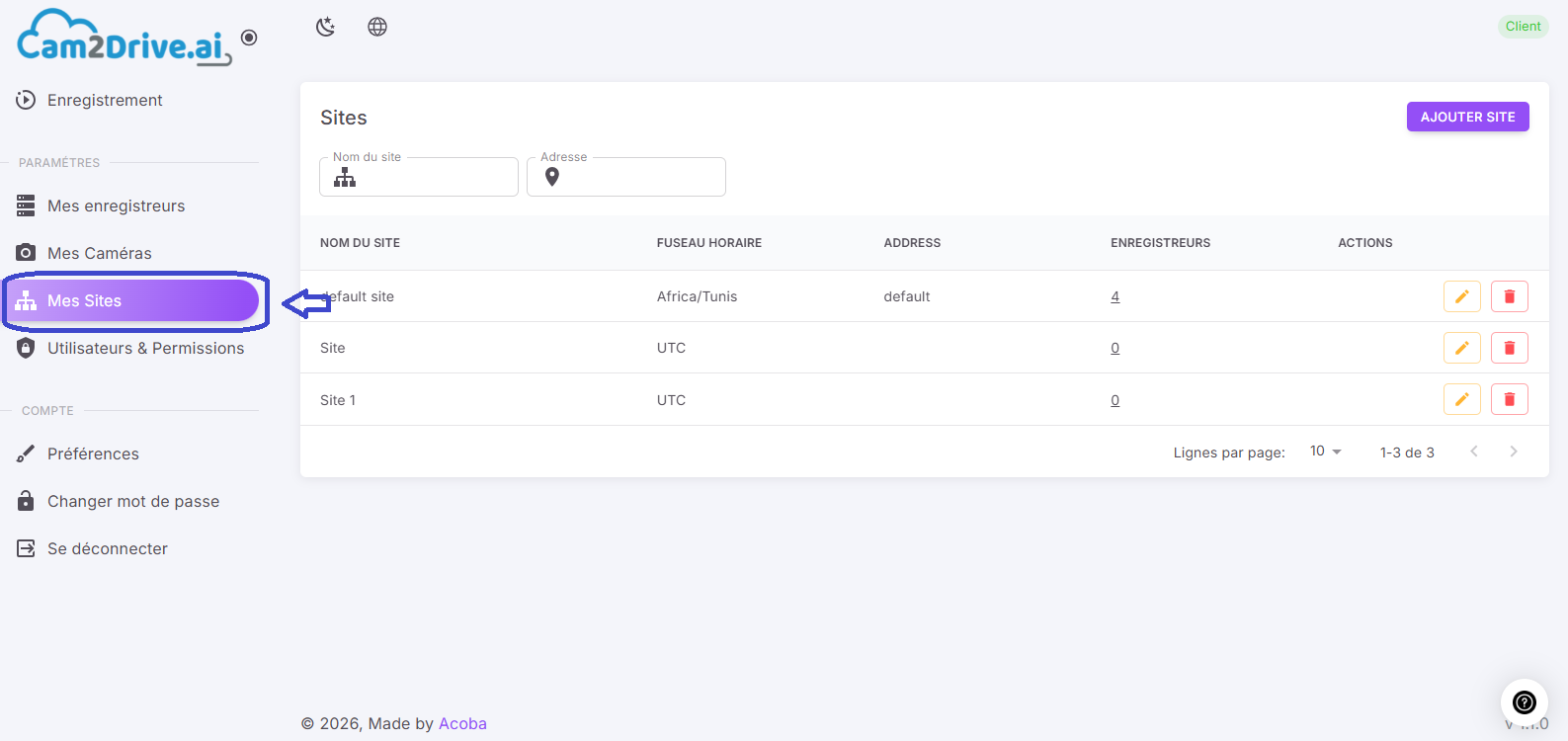
Le client peut consulter la liste des sites en cliquant sur “Mes sites” dans le menu. Il peut également ajouter, modifier et supprimer des sites.
5.1. Ajouter un site
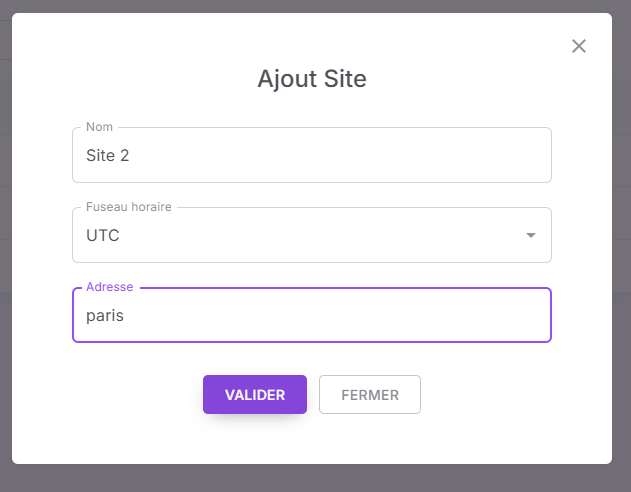
Pour ajouter un site, vous devez cliquer sur le bouton « Ajouter », puis un formulaire s'affiche. Vous devez le remplir, puis cliquer sur le bouton « Valider ».
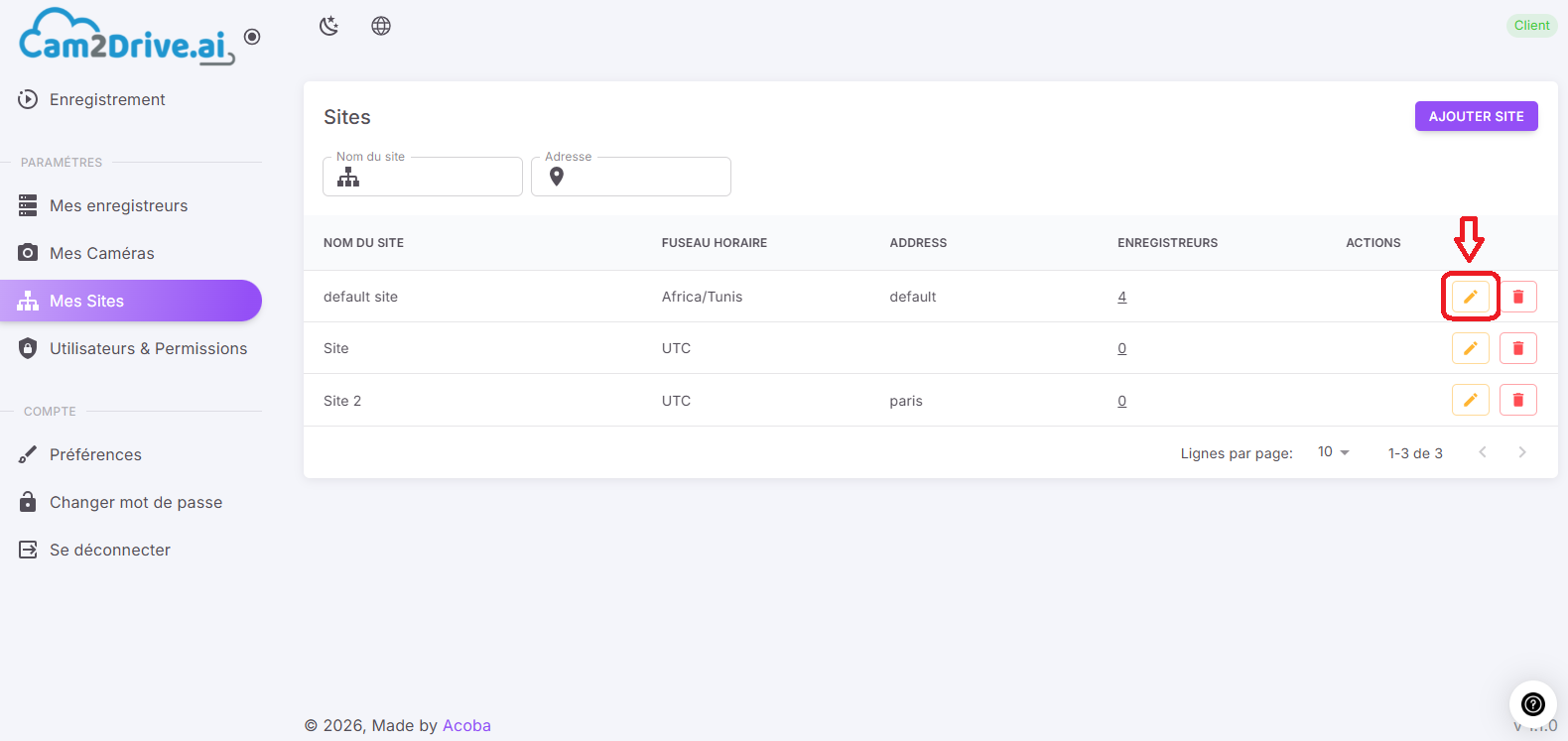
5.2. Modifier le site
Le client peut modifier le site en mettant à jour son nom, son fuseau horaire ou son adresse en cliquant sur le bouton “Modifier”.
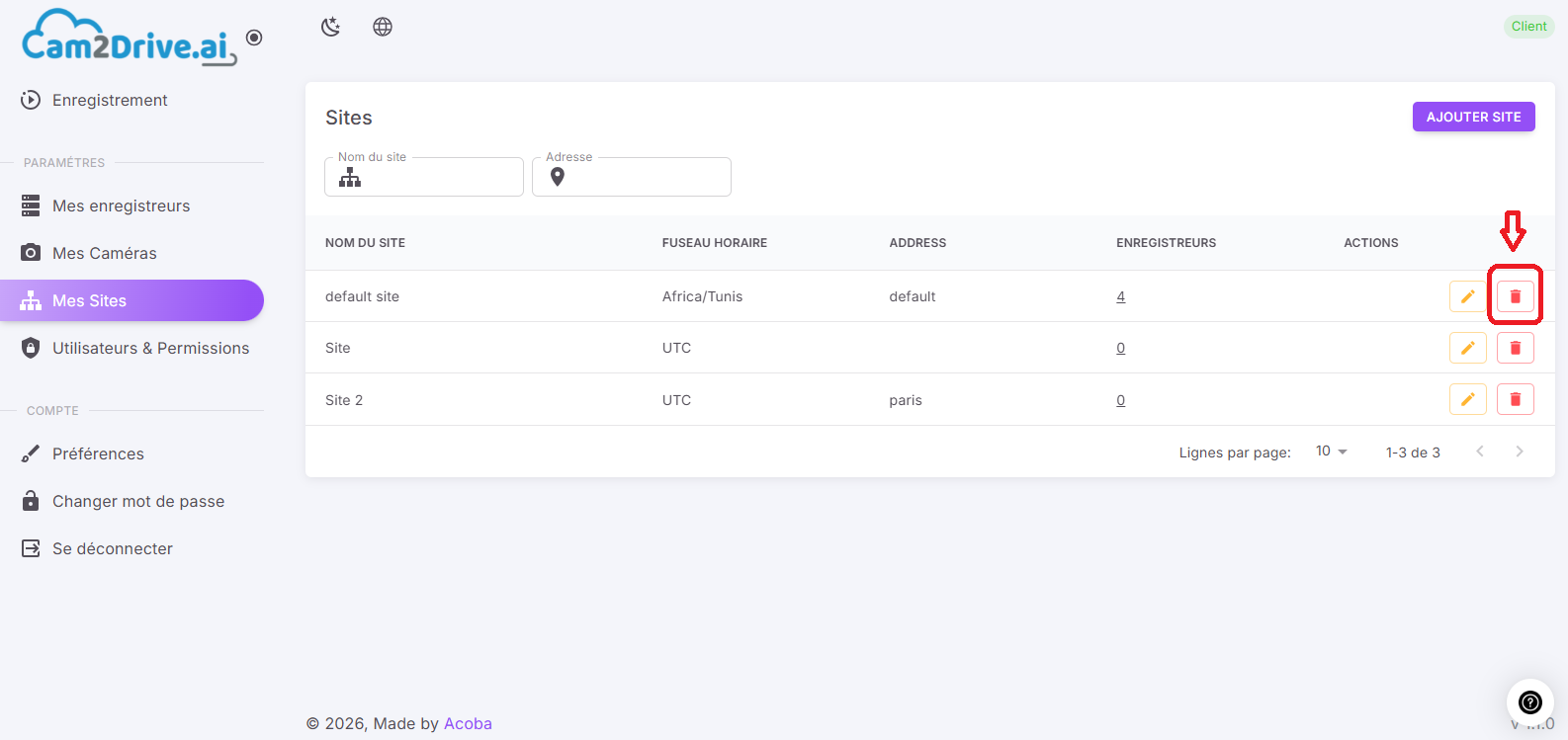
5.3. Supprimer site
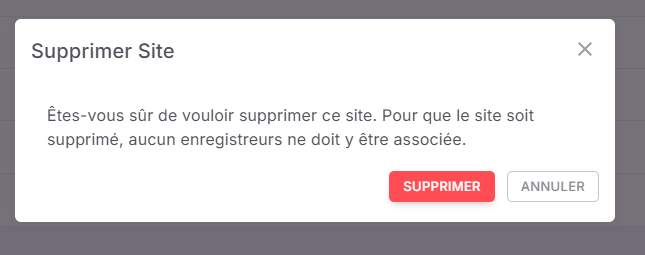
Le client peut également supprimer le site en cliquant sur le bouton “Supprimer”. Une pop-up apparaîtra pour confirmer la suppression.
6. Utilisateures & Permissions
La section “Utilisateurs et Permissions” vous permet de gérer les accès à votre espace Cam2Drive en ajoutant des utilisateurs et en contrôlant précisément ce qu’ils peuvent voir ou modifier grâce à des rôles prédéfinis.
Depuis cette section, vous pouvez :
- Créer et gérer des rôles avec des permissions spécifiques
- Ajouter des utilisateurs et leur attribuer un rôle
- Modifier ou supprimer des rôles et des utilisateurs existants
Cette approche garantit un contrôle clair et sécurisé des accès selon les responsabilités de chaque utilisateur.
6.1. Gestion des rôles
La gestion des rôles vous permet de définir précisément le périmètre d’accès de chaque type d’utilisateur : depuis l’onglet “Rôles”,
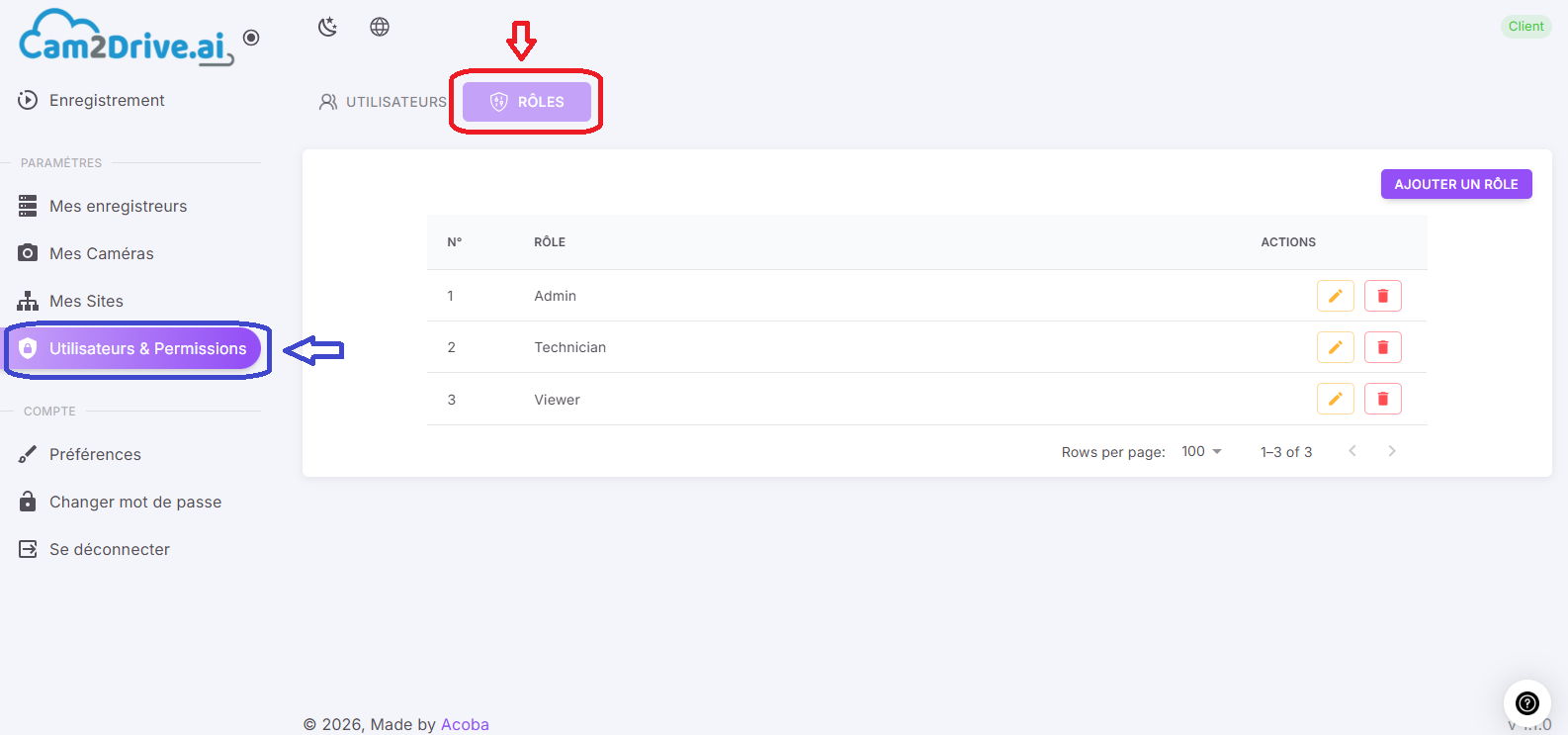
vous pouvez consulter la liste des rôles existants (par exemple : Admin, Technician ou Viewer), “modifier” ou “supprimer” un rôle,
Remarque : Un rôle attribué à au moins un utilisateur ne peut pas être supprimé.
Vous devez d’abord retirer ce rôle de tous les utilisateurs concernés avant de pouvoir le supprimer.

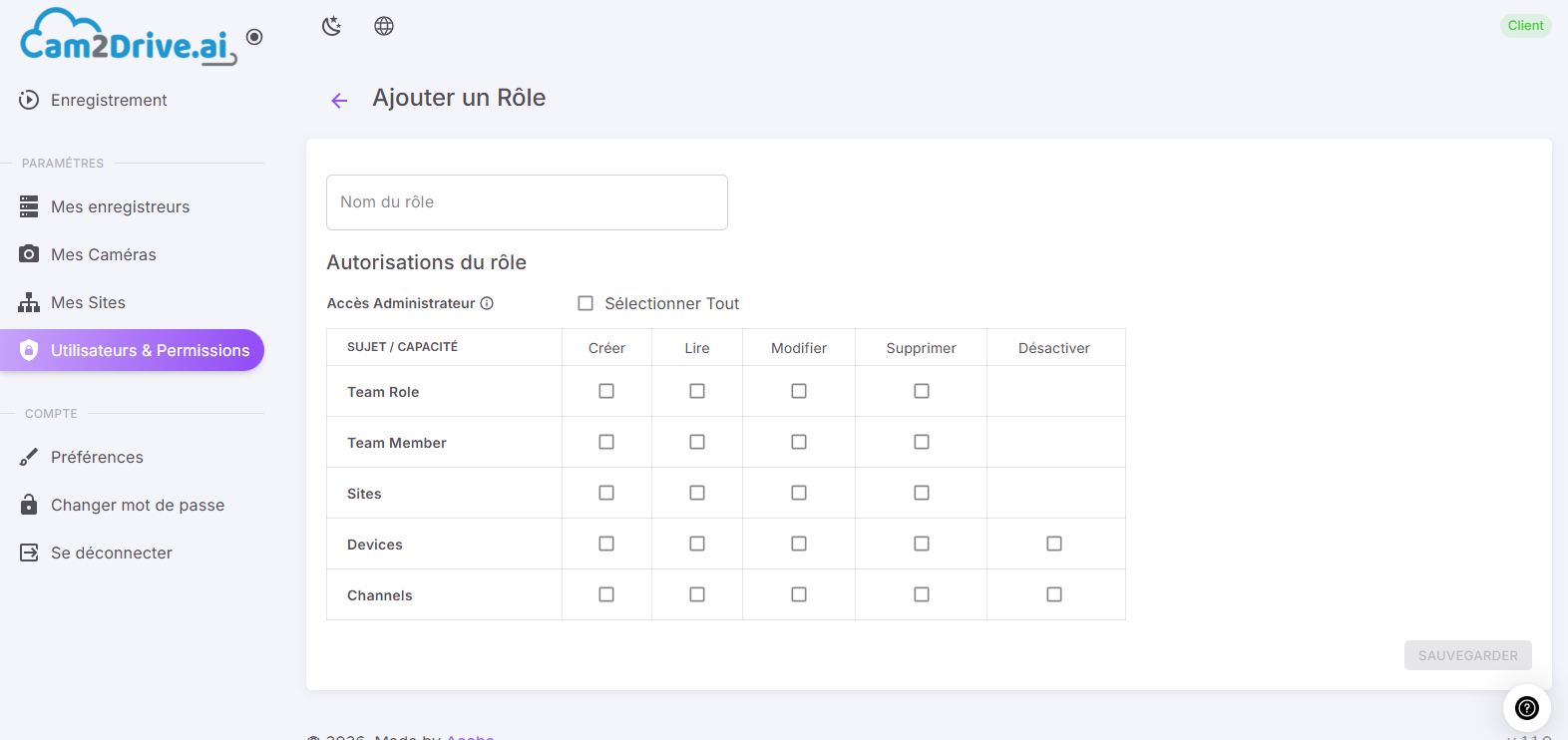
ou encore créer un nouveau rôle en cliquant sur “Ajouter un rôle”, en renseignant son nom et en définissant ses autorisations à l’aide des cases à cocher.
6.2. gestion des utilisateurs
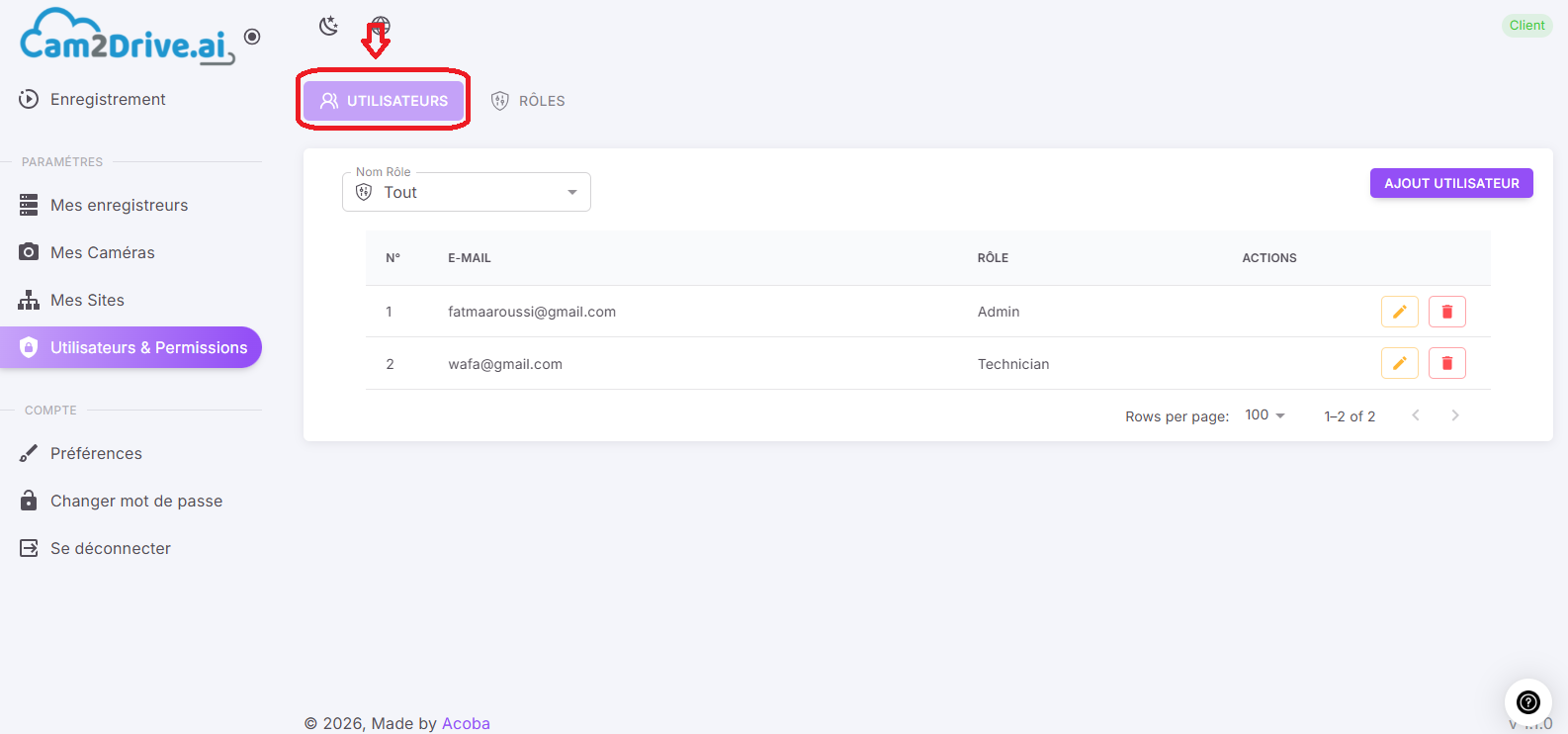
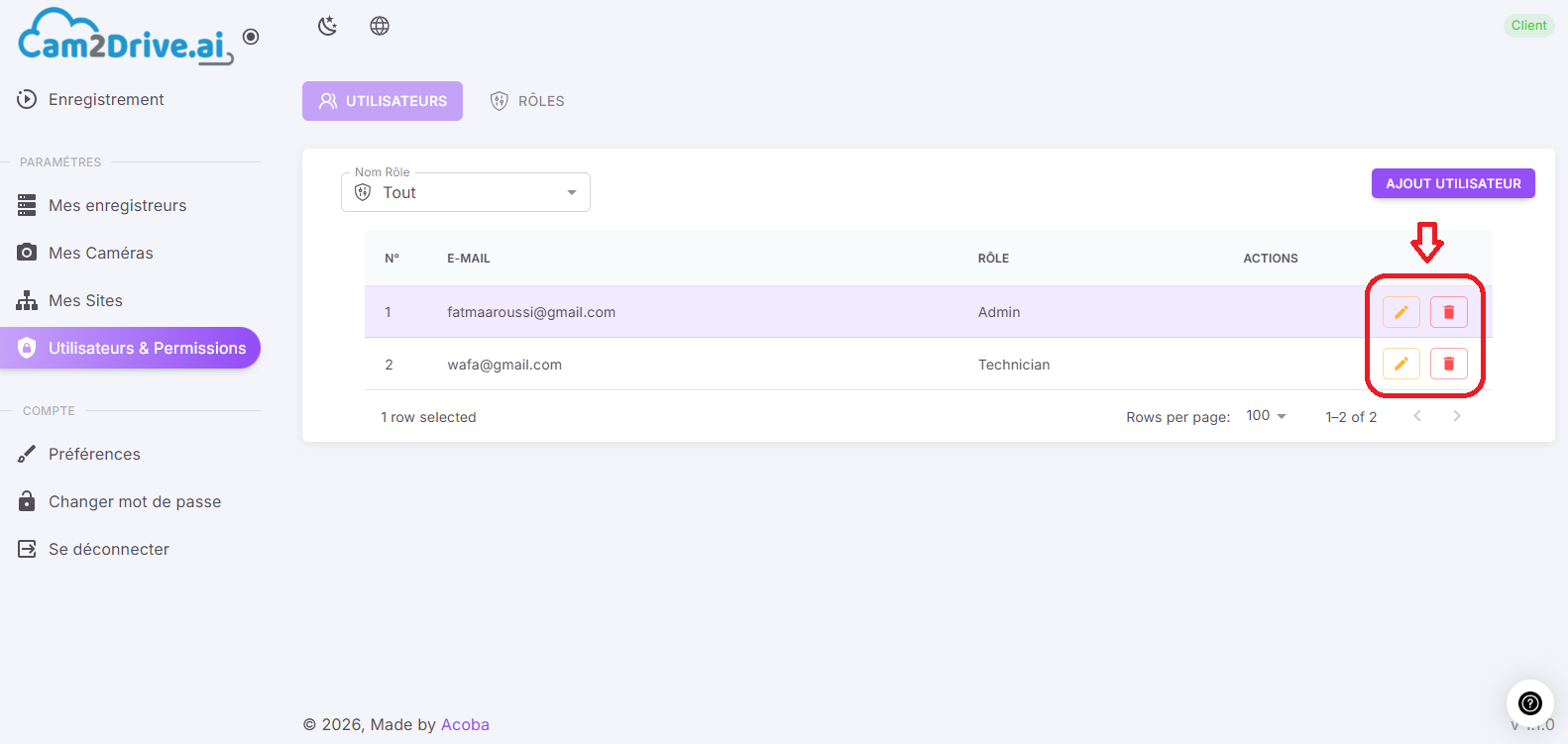
La gestion des utilisateurs vous permet d’ajouter des personnes à votre compte et de contrôler leurs accès en leur attribuant un rôle spécifique : depuis l’onglet “Utilisateurs”, vous pouvez consulter la liste des utilisateurs avec leur adresse e-mail et leur rôle associé
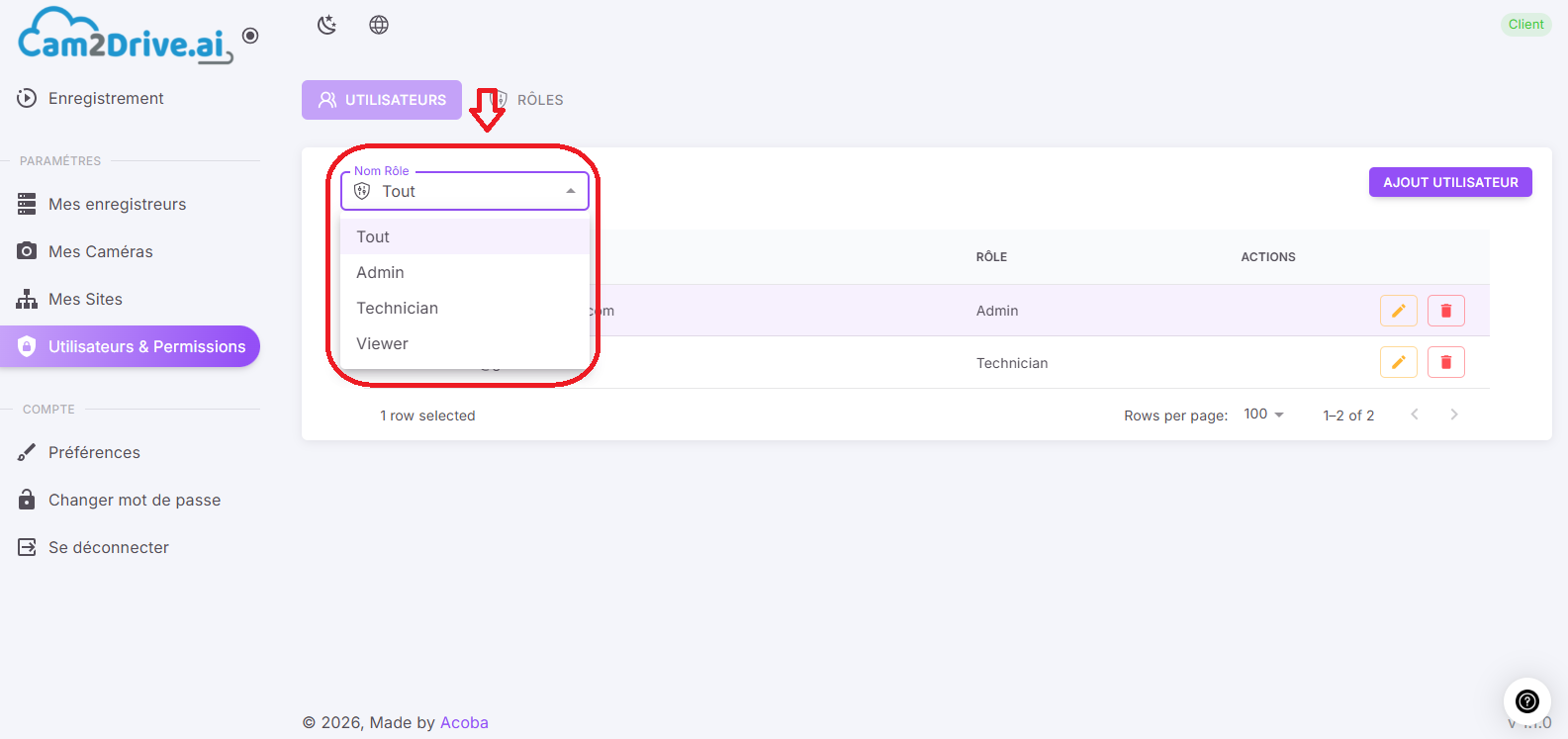
Filtrer les utilisateurs par nom de rôle pour retrouver rapidement un niveau d’accès précis
Ajouter un nouvel utilisateur en cliquant sur “Ajouter utilisateur”, en renseignant son adresse e-mail et en lui attribuant un rôle
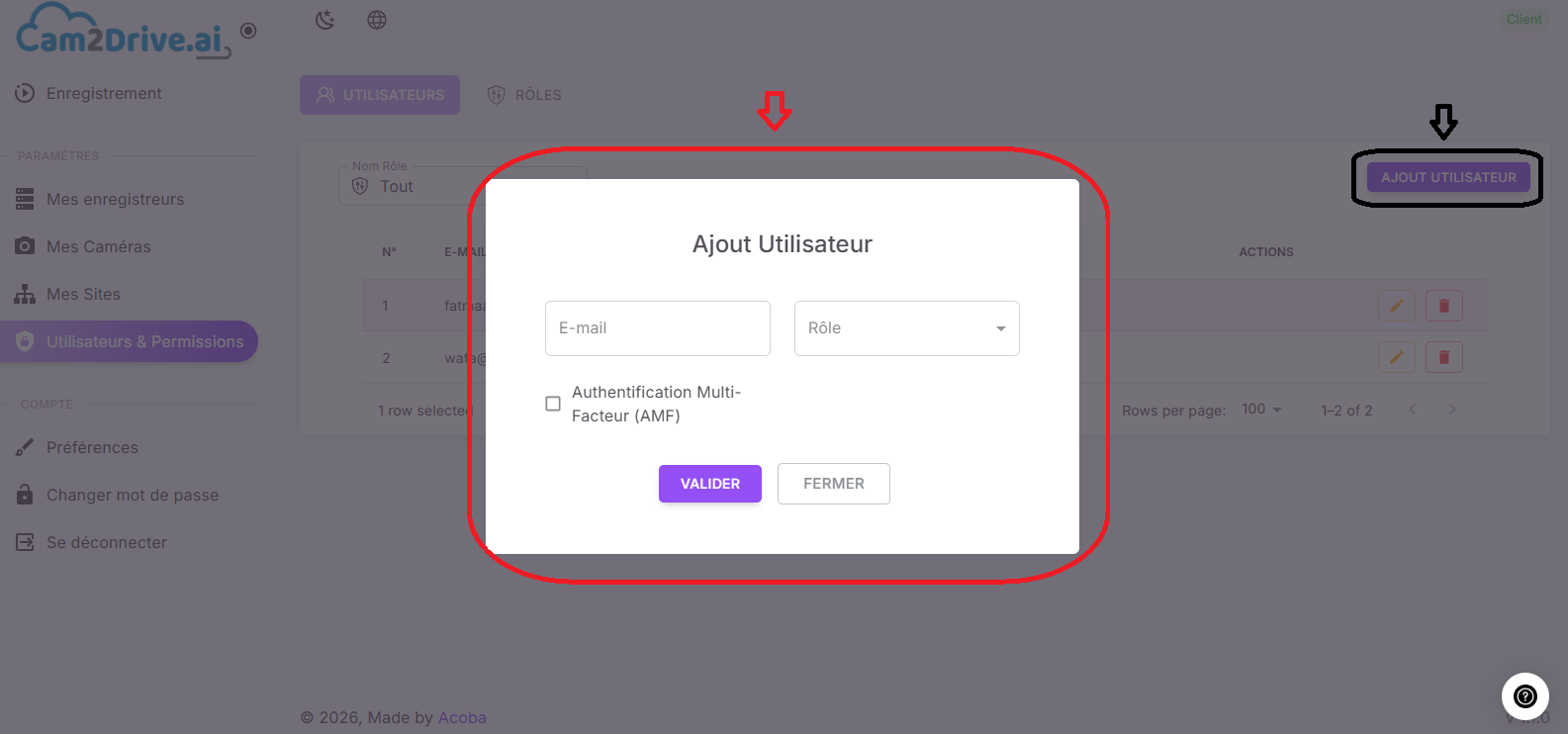
Vous pouvez modifier ultérieurement son rôle via l’icône “Modifier” ou le retirer de votre espace à l’aide de l’icône “Supprimer”.
7. Paramètres du compte
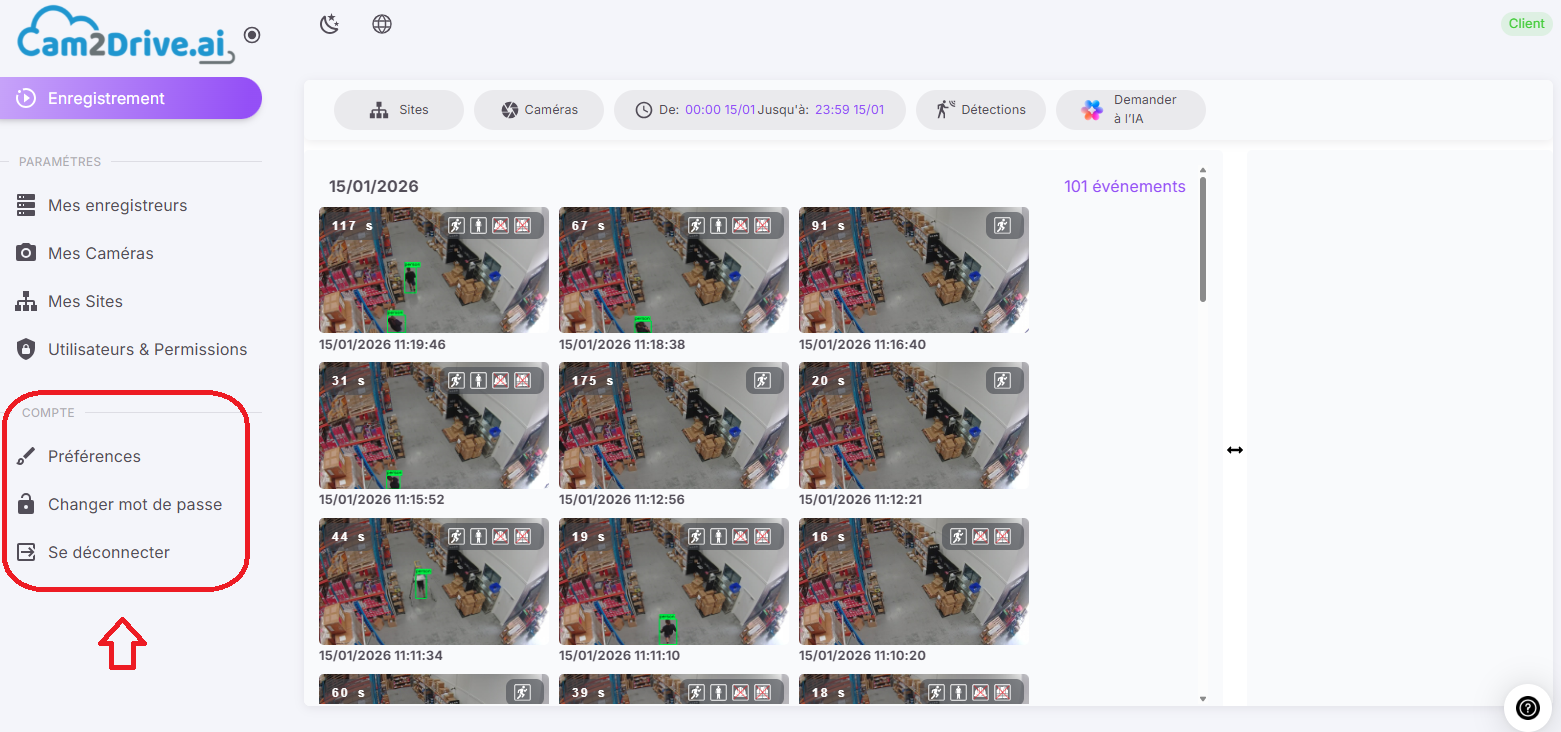
La section Compte vous permet de gérer vos paramètres personnels, notamment la personnalisation de l’interface, la sécurité de votre compte et la déconnexion.
Depuis le menu Compte, accessible à droite, vous trouverez trois options principales :
- Préférences
- Changer le mot de passe
- Se déconnecter
7.1. Préférences
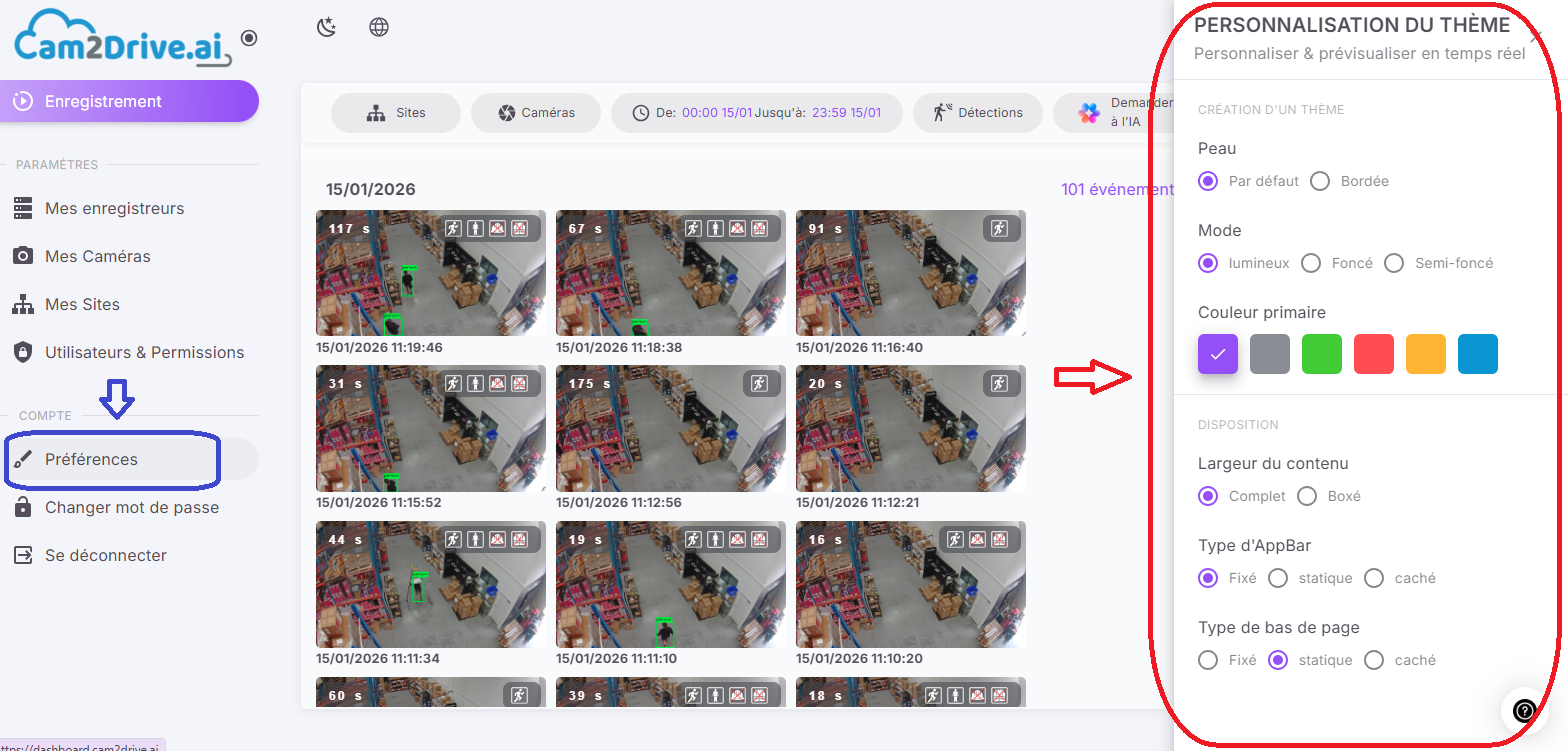
La section “Préférences” vous permet de personnaliser l’apparence et l’affichage de l’interface Cam2Drive selon vos besoins.
Les modifications sont prévisualisées en temps réel, vous permettant d’adapter l’interface sans rechargement.
7.2. Changer le mot de passe
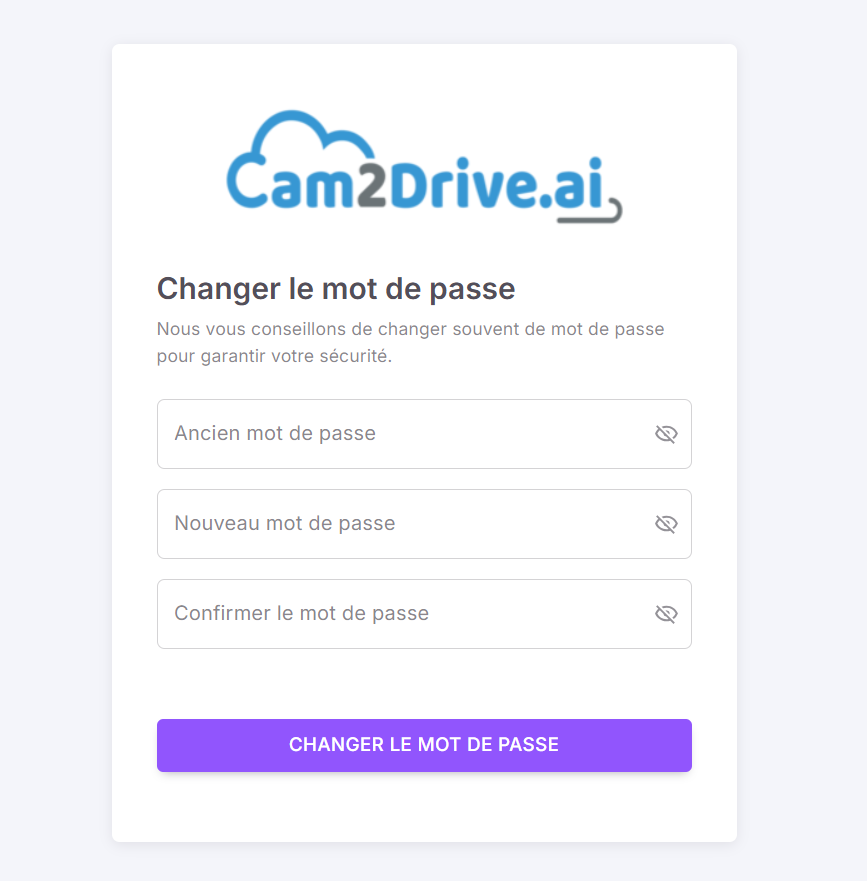
La section “Changer le mot de passe” vous permet de renforcer la sécurité de votre compte.
Pour modifier votre mot de passe, vous devez :
- Saisir votre ancien mot de passe
- Entrer votre nouveau mot de passe
- Confirmer le nouveau mot de passe
- Cliquer sur “Changer le mot de passe” pour valider
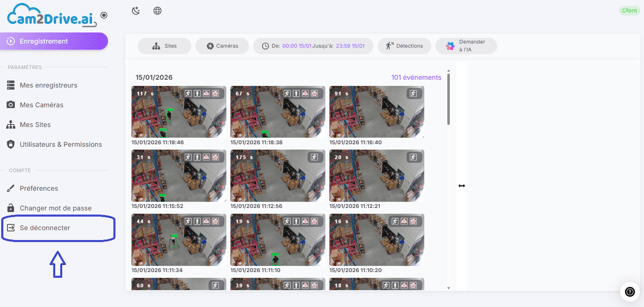
7.3. Se déconnecter
L’option “Se déconnecter” vous permet de quitter votre session en toute sécurité.
Une fois déconnecté, vous serez redirigé vers la page de connexion.
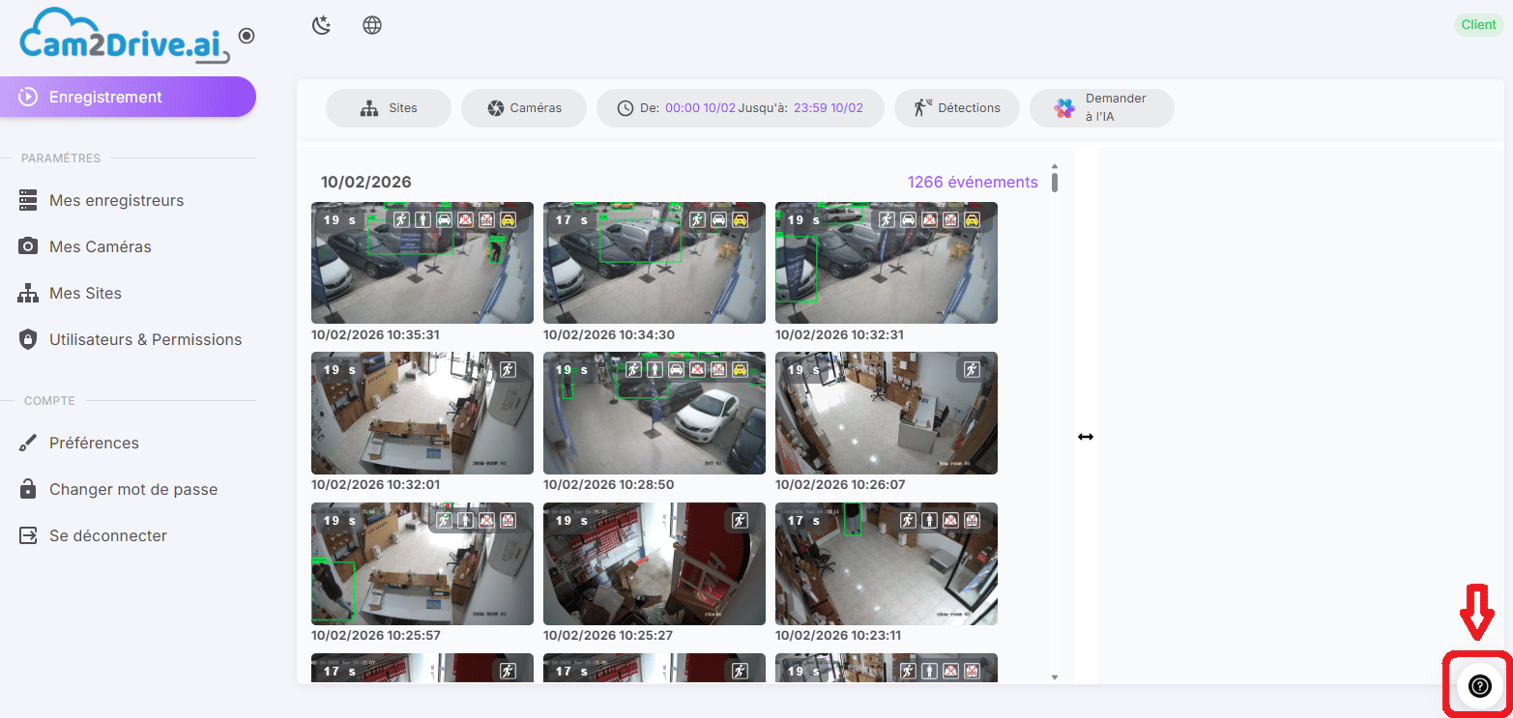
8. Support Direct - Chat
Grâce à ce chat, vous pouvez poser vos questions directement et recevoir une réponse instantanée de notre support intelligent, sans quitter votre écran de travail.
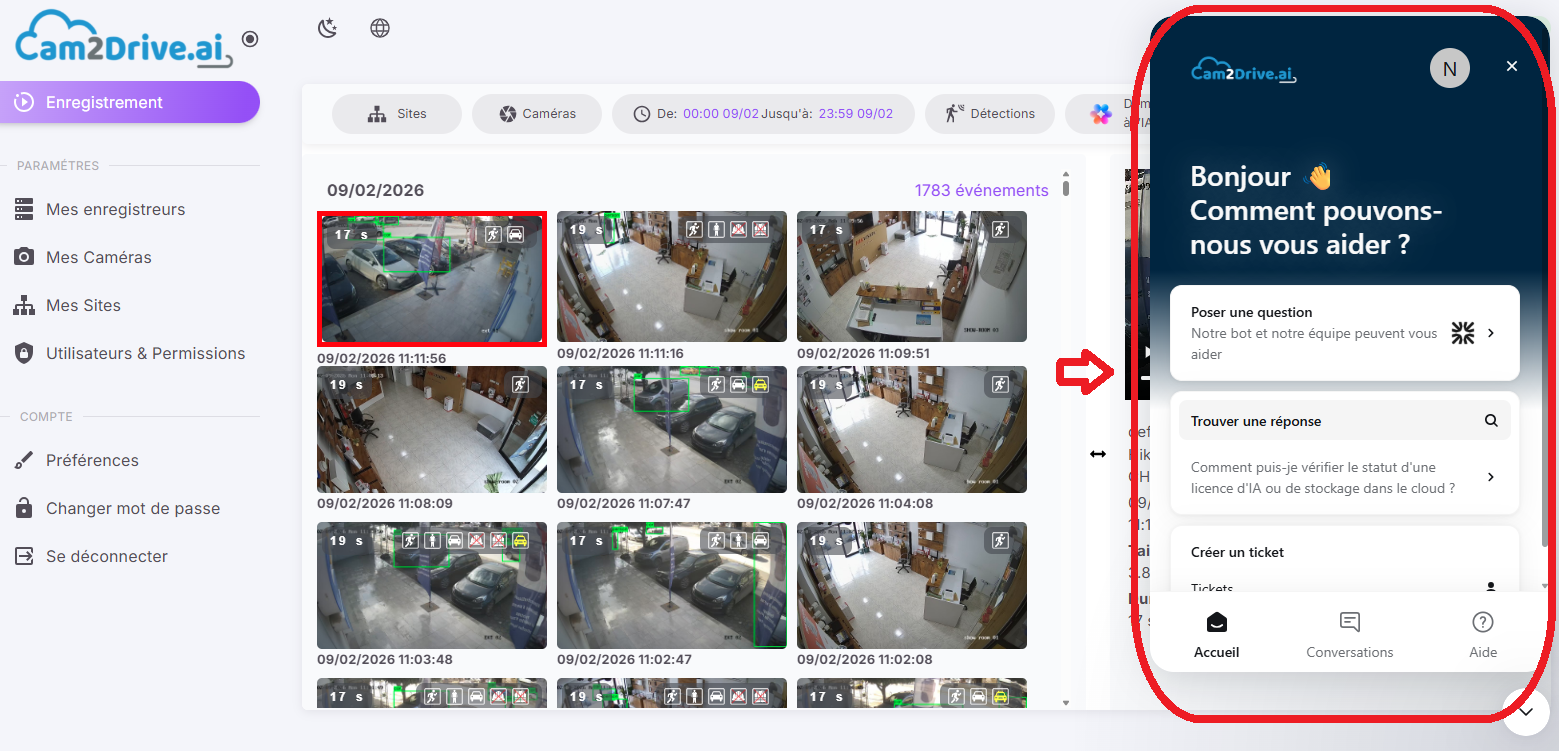
8.1. Poser une question via le chat
Depuis l’interface de chat, vous pouvez :
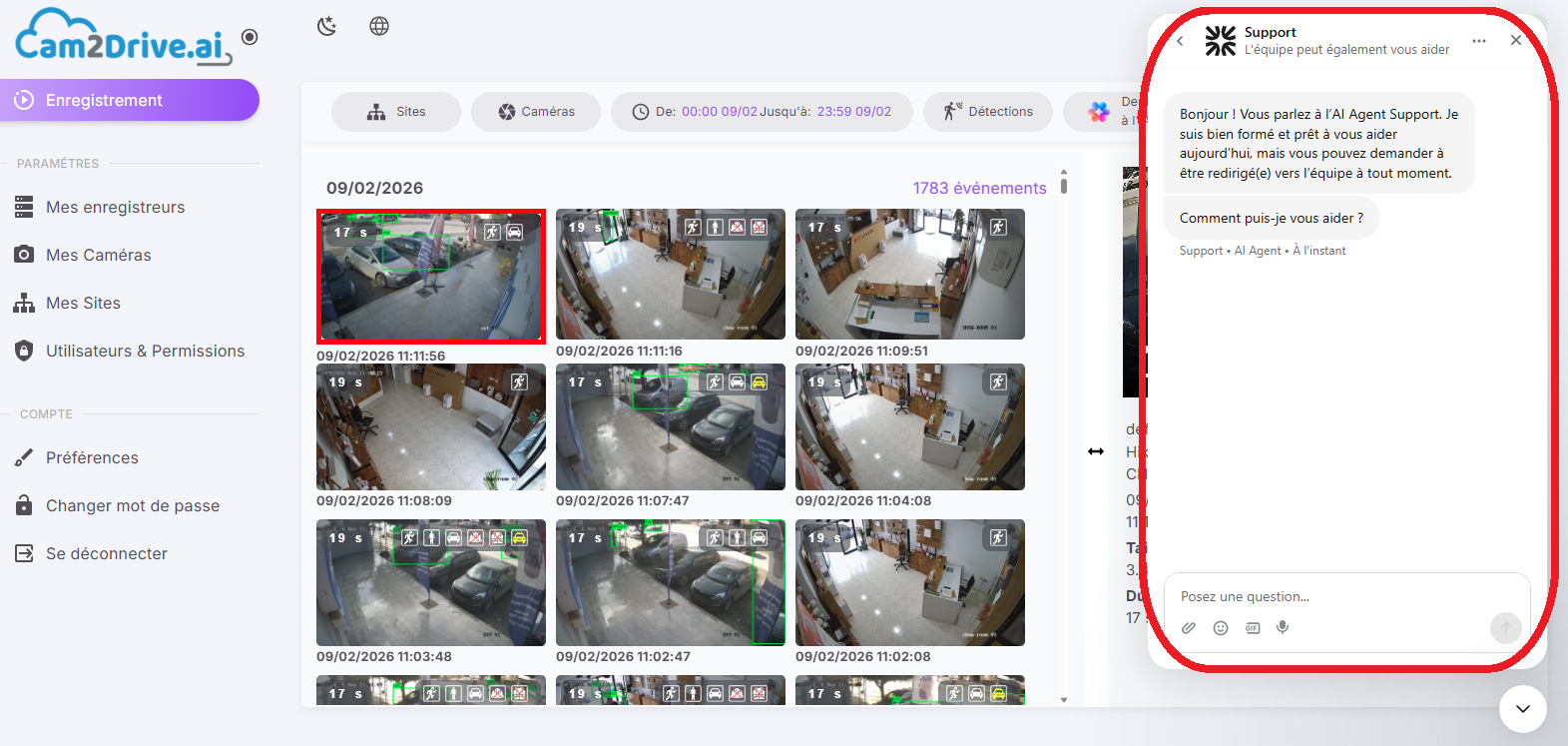
- Saisir votre question dans le champ dédié
- Envoyer votre message pour obtenir une réponse immédiate
- Interagir en continu avec le support selon vos besoins
Ce canal vous permet de résoudre rapidement les questions liées à l’utilisation de la plateforme.
8.2. Consulter l’aide et la documentation
En cliquant sur l’icône “Aide” dans le chat, vous pouvez accéder à des documents préchargés, notamment :
- La FAQ
- Les guides d’utilisation
Cette section vous permet de trouver rapidement des réponses sans avoir besoin de contacter directement le support.