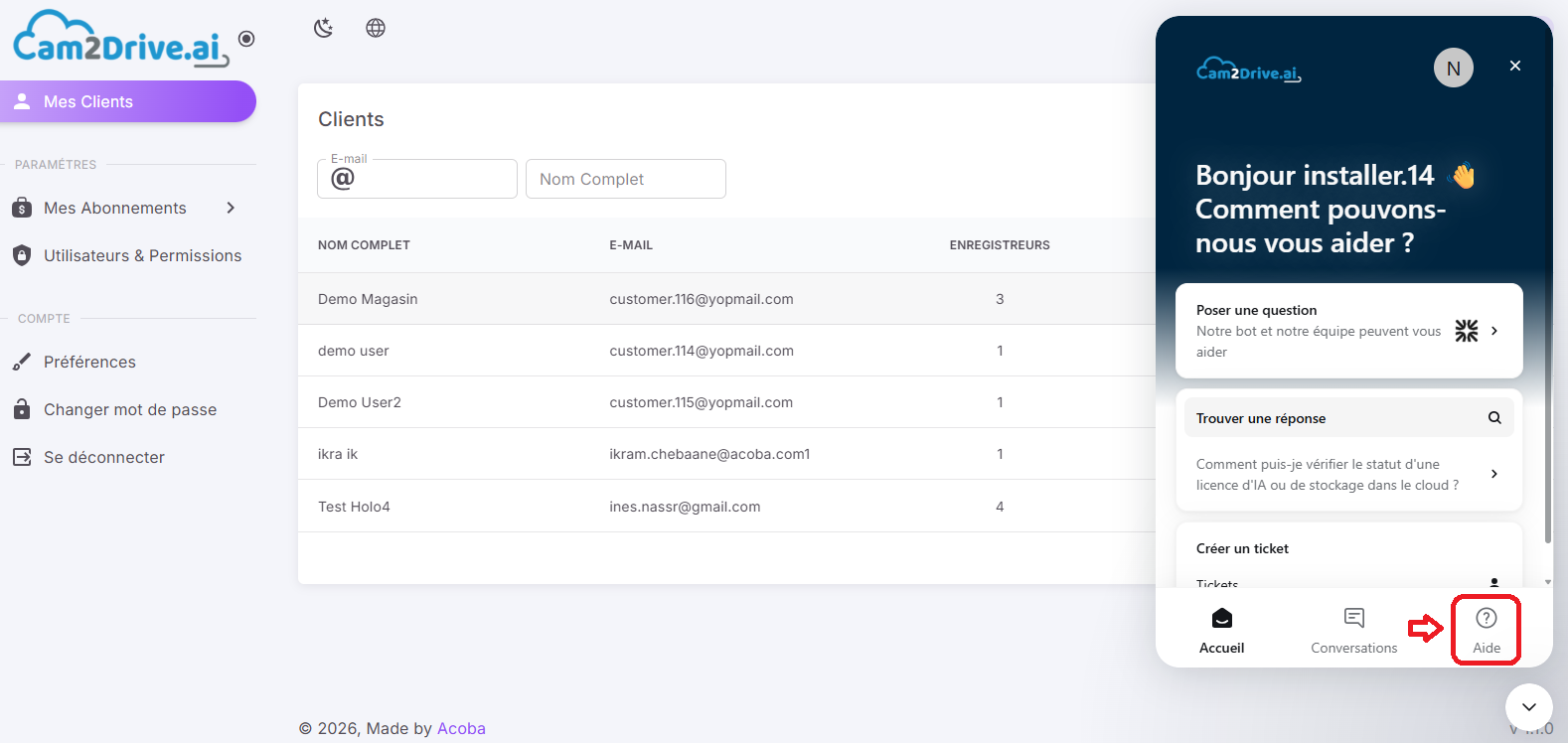
1. Connexion
En tant qu'installateur, vous pouvez accéder à votre tableau de bord après avoir terminé le processus d'inscription. Votre distributeur doit d'abord créer votre compte professionnel à l'aide de votre adresse e-mail.
Une fois cette étape terminée, vous recevrez automatiquement un e-mail contenant un lien pour définir votre mot de passe.
Ces identifiants (votre adresse e-mail et le mot de passe que vous avez créé) vous permettront ensuite d'accéder à votre portail d'installation personnel.
2. Gérer la liste des clients
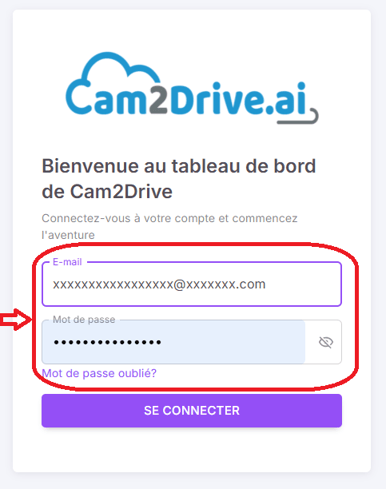
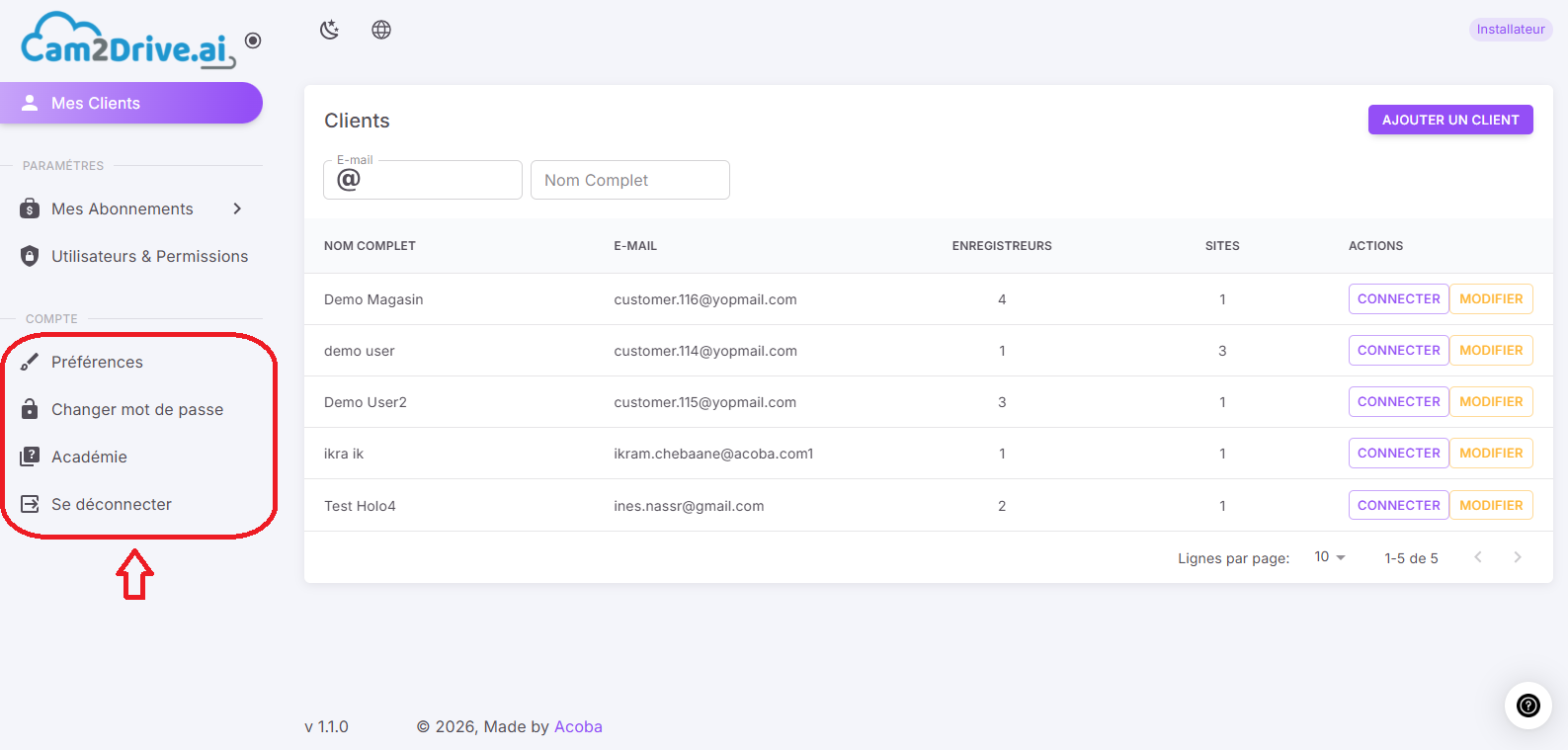
Une fois connecté, le menu de gauche affiche : Mes clients, Paramètres (Mes abonnements, Utilisateurs et rôles), Compte (Préférences, Modifier le mot de passe, Déconnexion).
Cliquez sur “Mes clients” pour afficher et gérer tous vos clients.
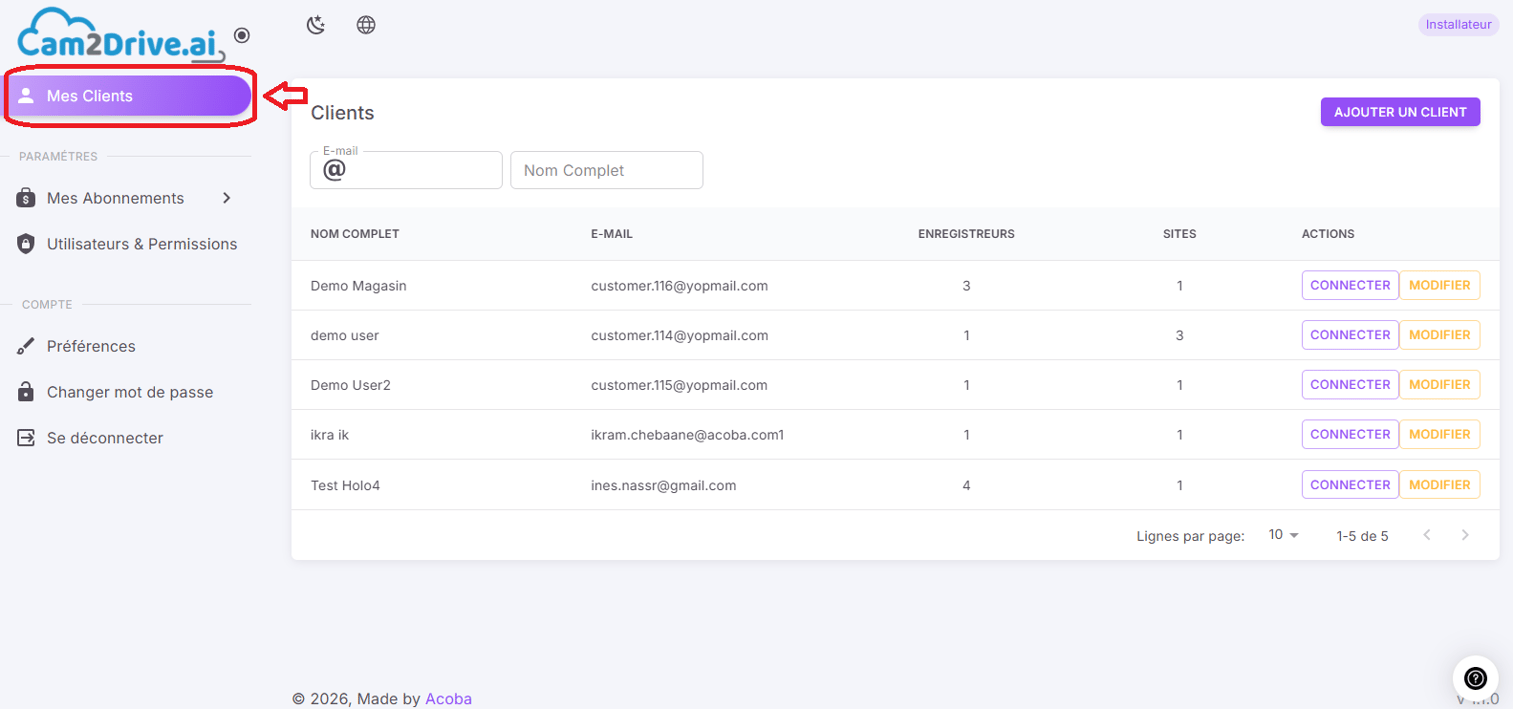
2.1. Ajouter un client
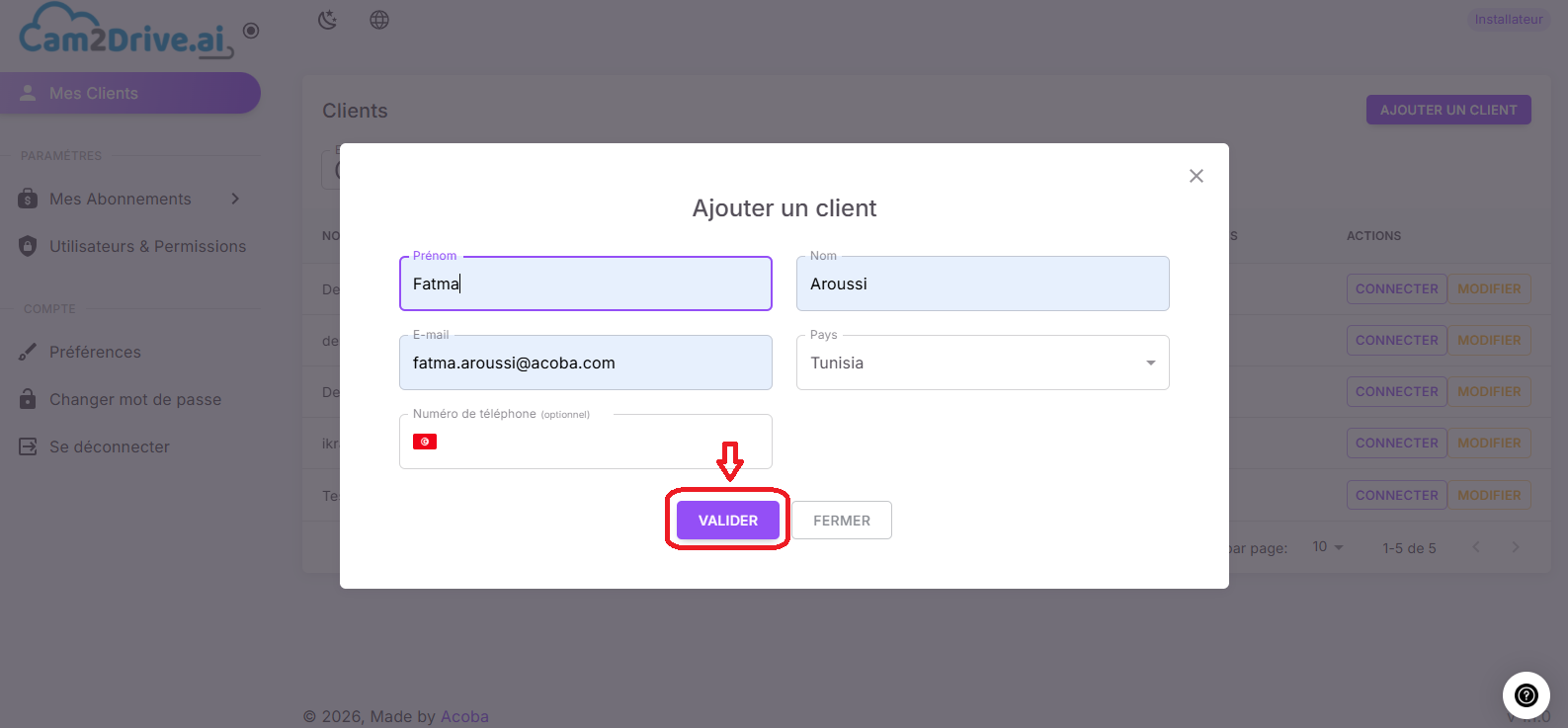
Pour ajouter un nouveau client, cliquez simplement sur le bouton « Ajouter un client ».
Remplissez ensuite les informations requises dans le formulaire affiché et cliquez sur le bouton “Valider”, comme indiqué dans l'image ci-dessous :
2.2. Modifier le client
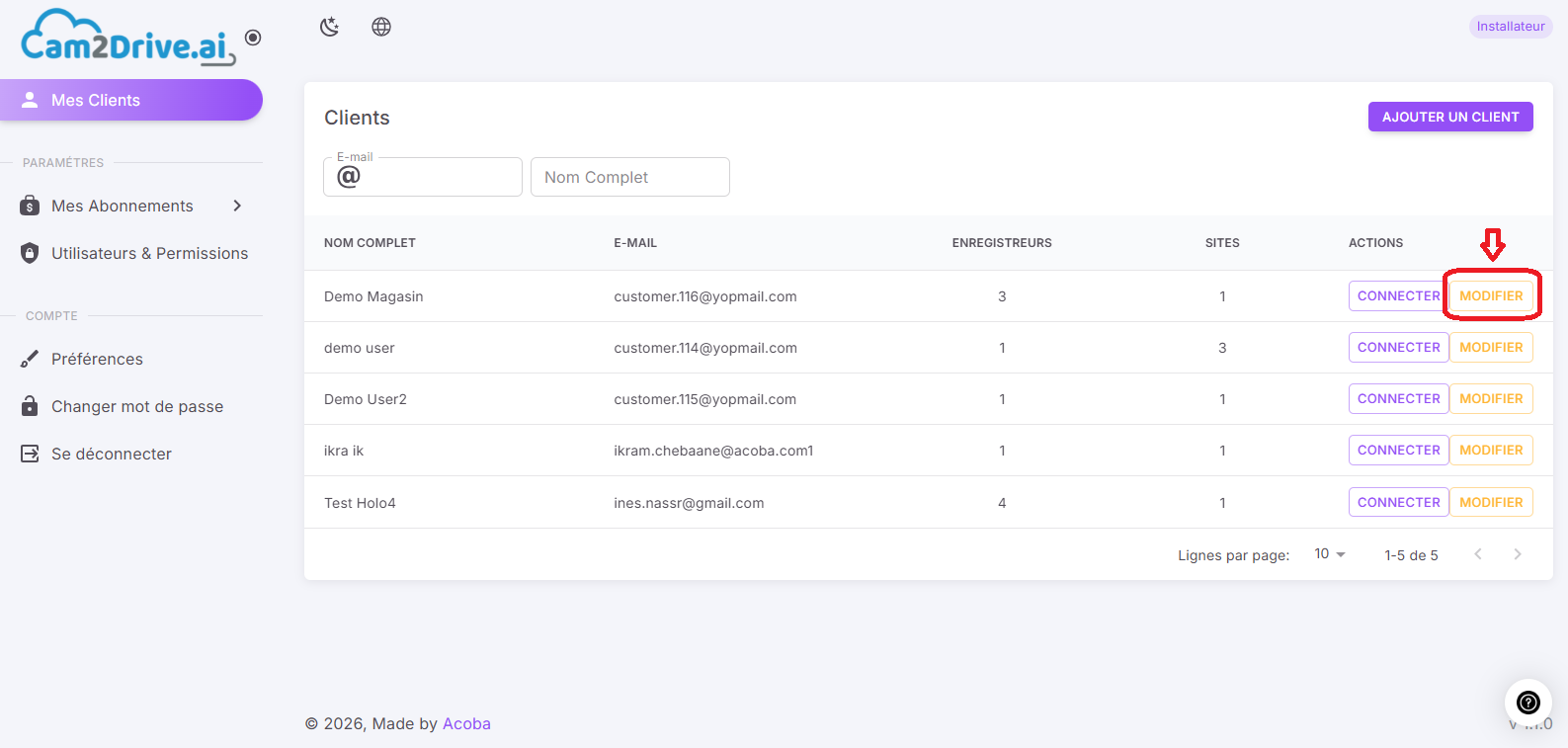
Pour modifier un client, cliquez simplement sur le bouton “Modifier” comme indiqué ci-dessous.
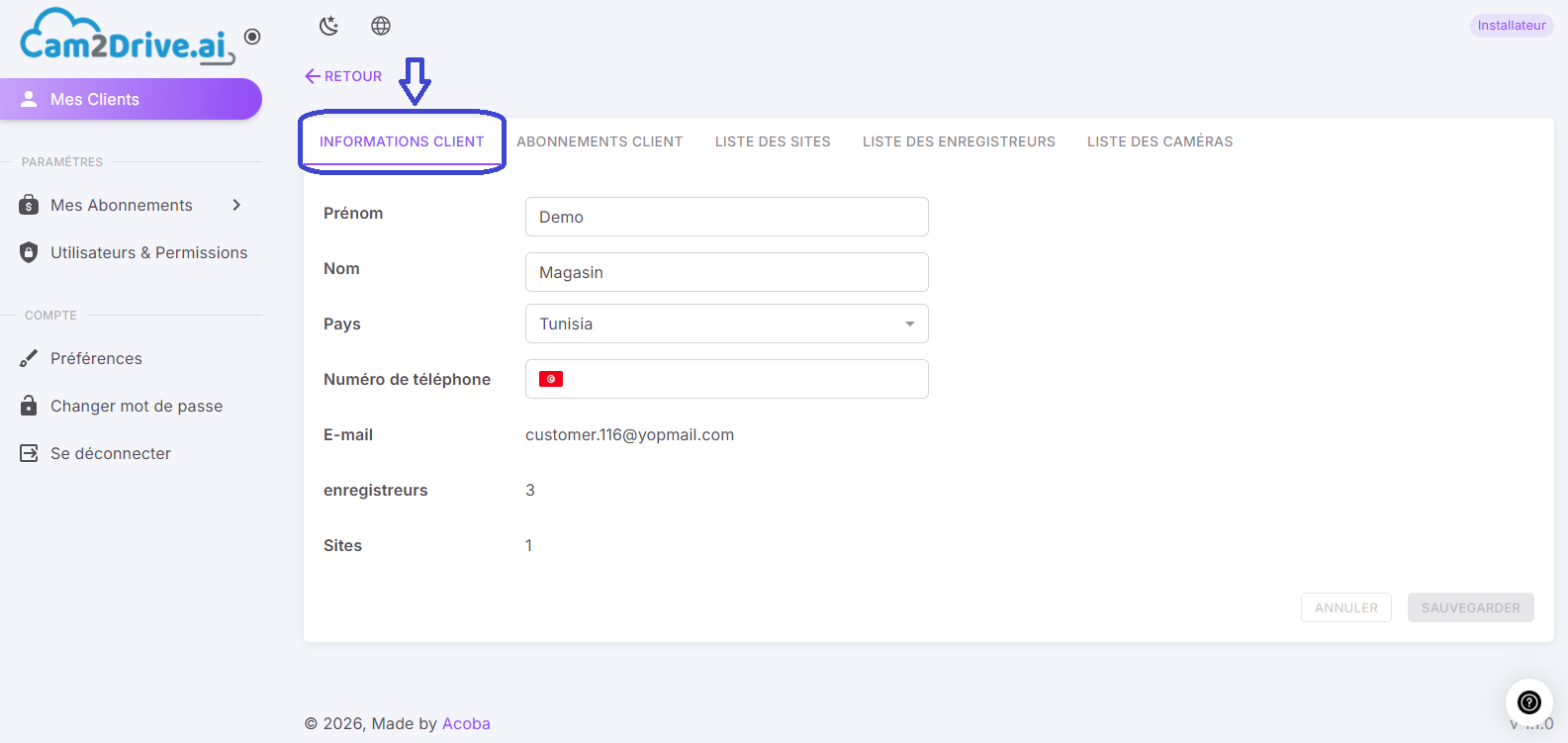
Depuis l'interface client, vous pouvez modifier :
- Informations client :
Remarque : L’adresse e-mail du client est définie lors de la création du compte et ne peut pas être modifiée depuis cette interface
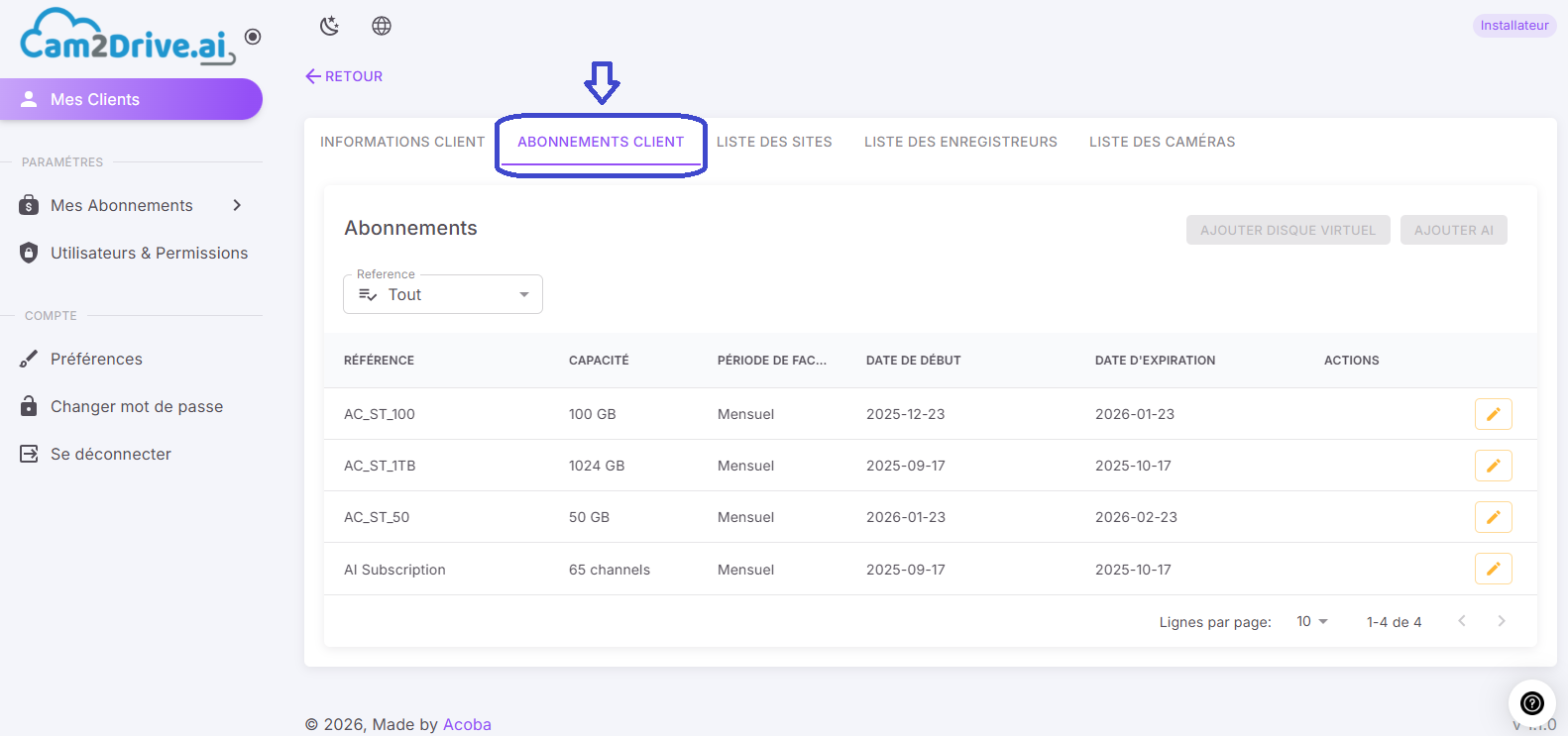
- Abonnements client :
Cette section vous permet de consulter les abonnements associés au client.
Pour toute modification ou ajout d’abonnement, veuillez contacter votre distributeur ou effectuer l’opération depuis la marketplace du distributeur
- Liste des sites (ajouter, modifier et supprimer des sites) :
Remarque : Un site contenant des enregistreurs ne peut pas être supprimé, tous les enregistreurs doivent être retirés du site avant sa suppression.
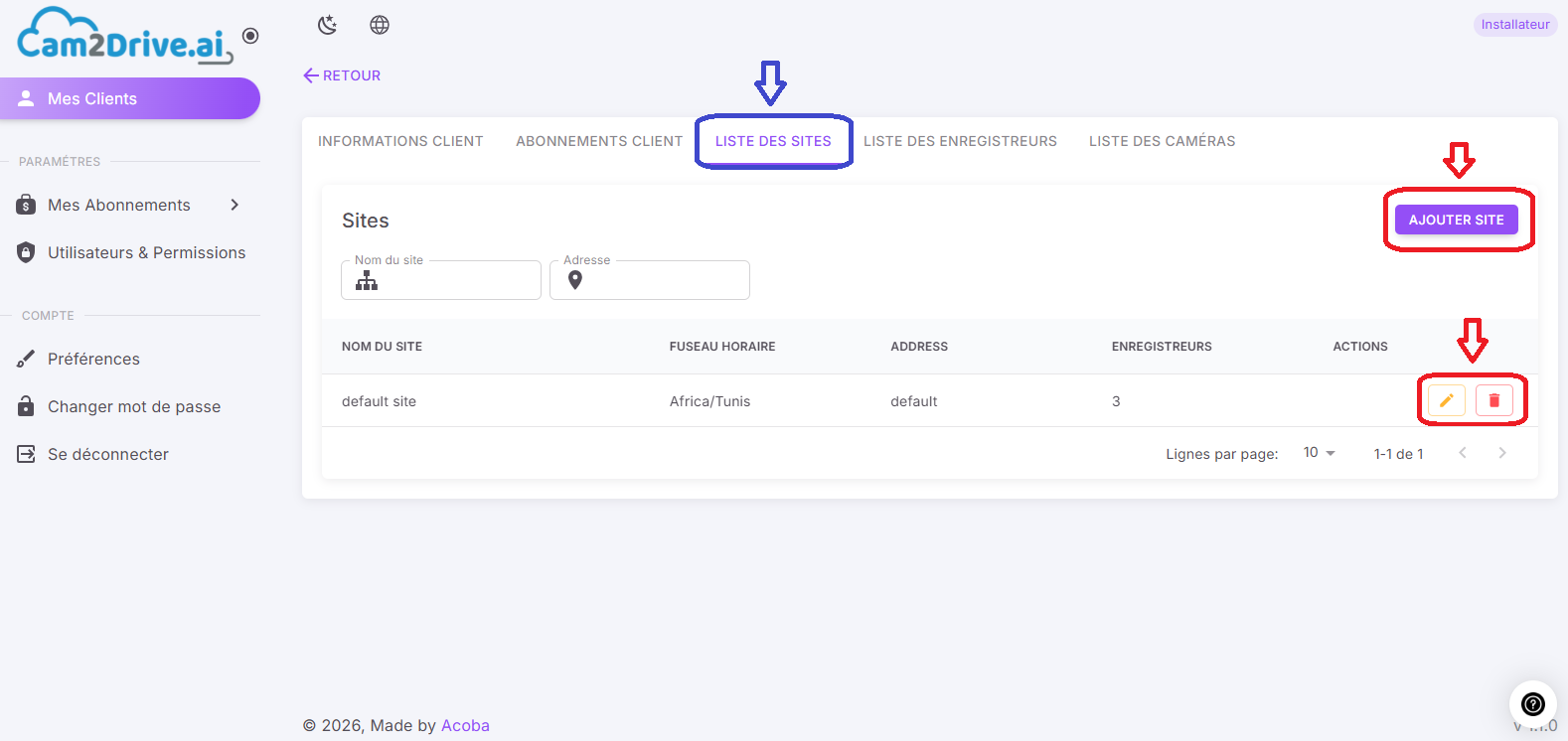
- Liste des enregistreuses (ajouter et modifier) :
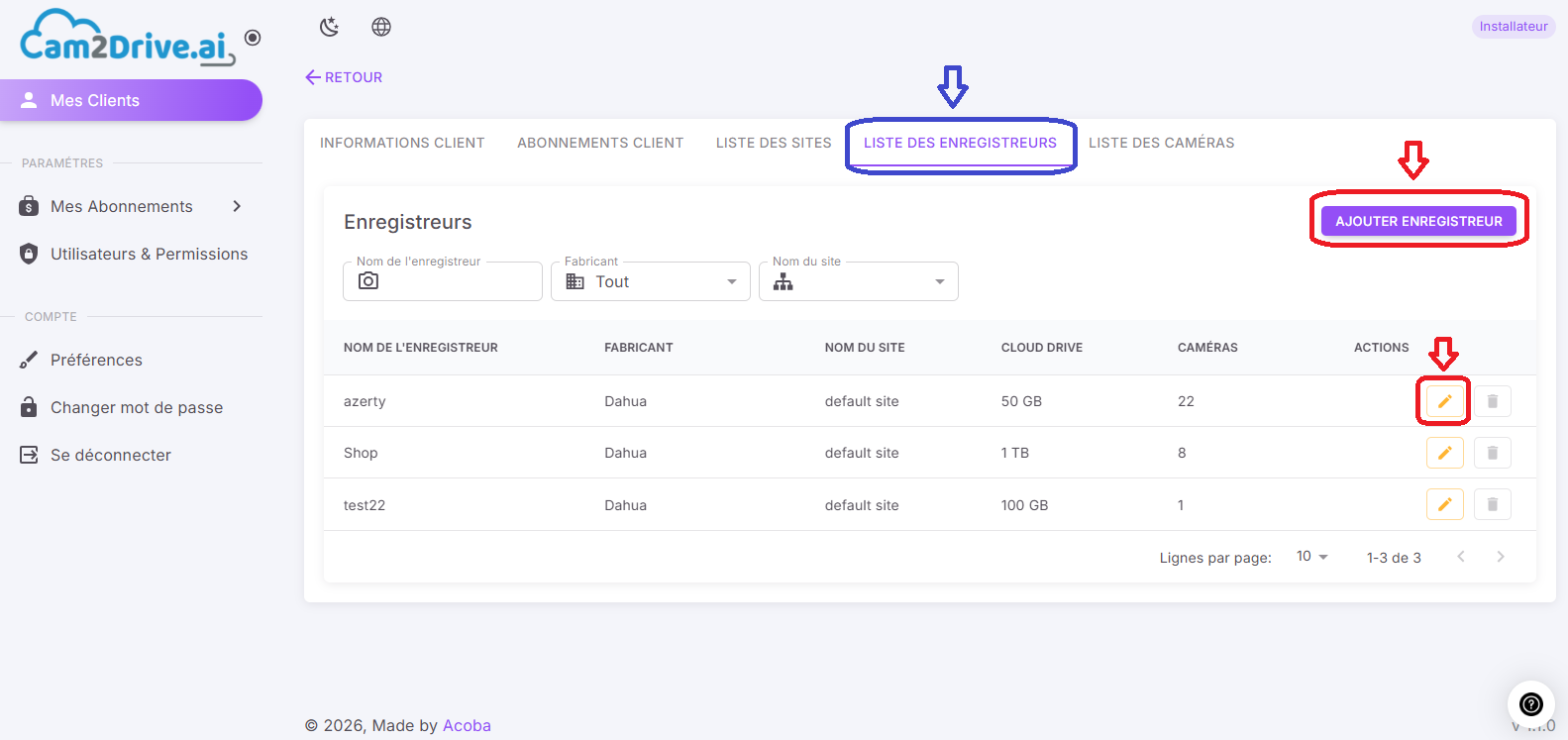
- Liste des caméras : (modifier )
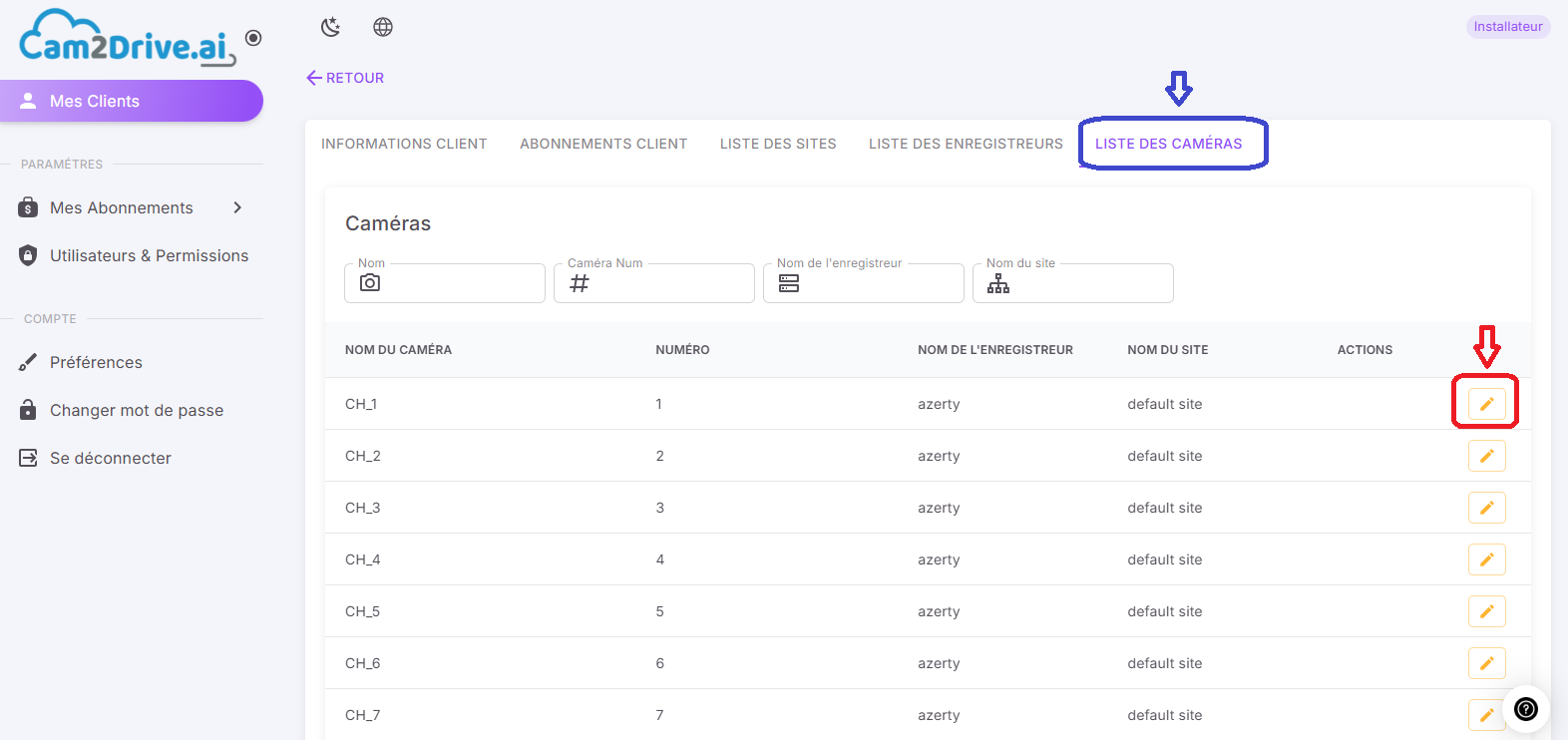
3. Abonnements
Les installateurs peuvent gérer deux types d'abonnement pour les clients :
- Disques virtuels - Solution de stockage dans le cloud
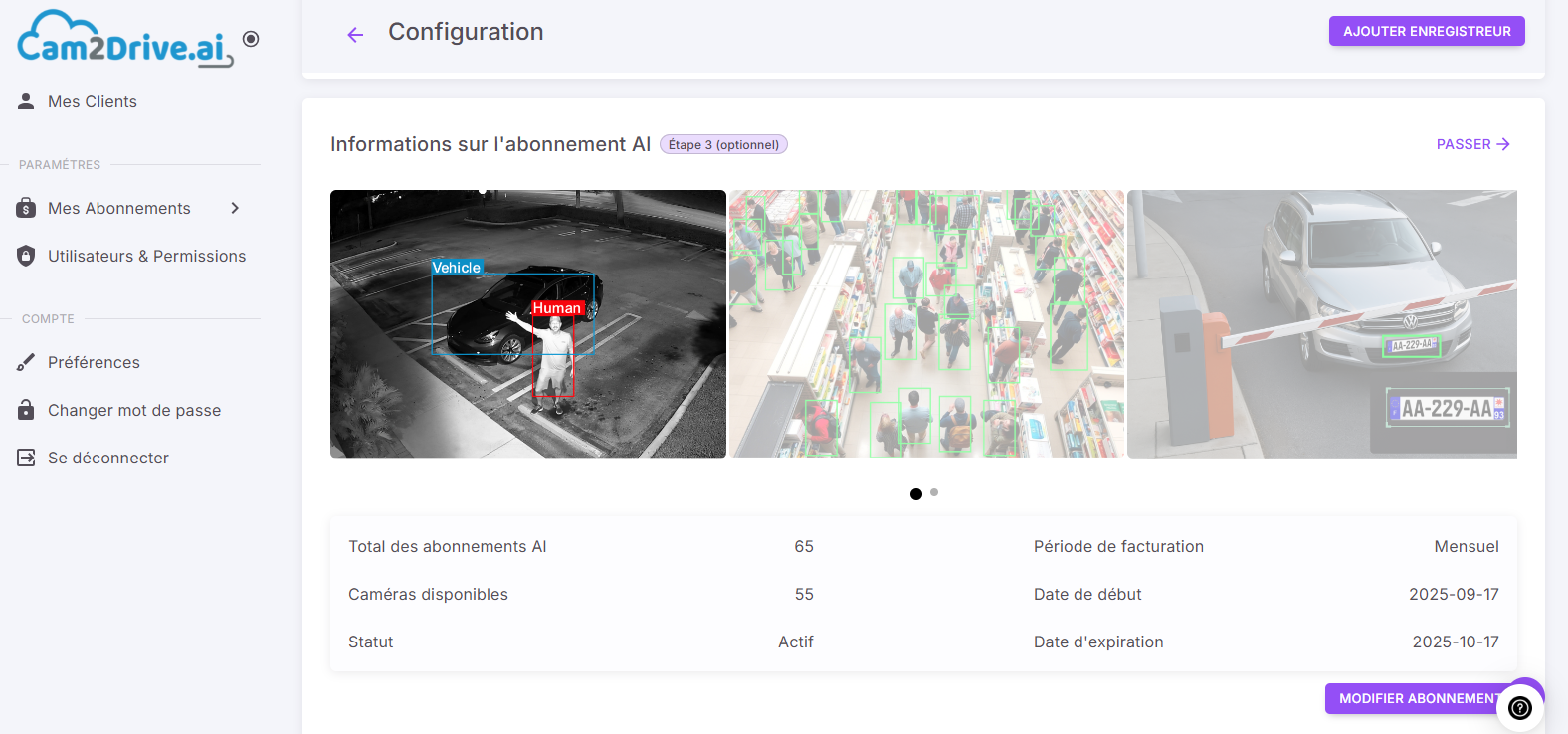
- Abonnement AI - Service d'analyse avancée
3.1. Disques virtuels
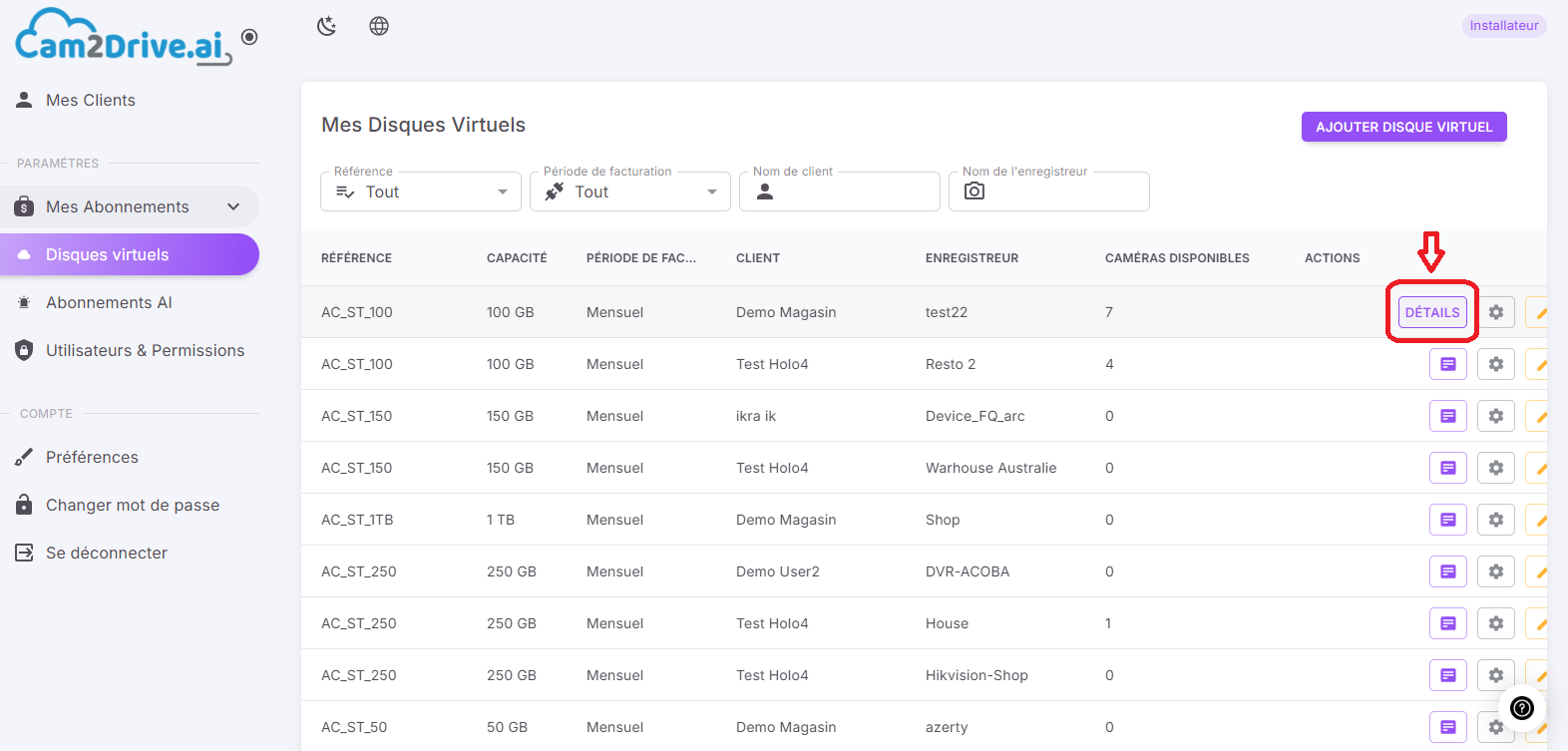
Pour gérer les abonnements Disques virtuels, accédez à « Mes abonnements » et sélectionnez “Disques virtuels” pour afficher la liste complète des abonnements des clients.
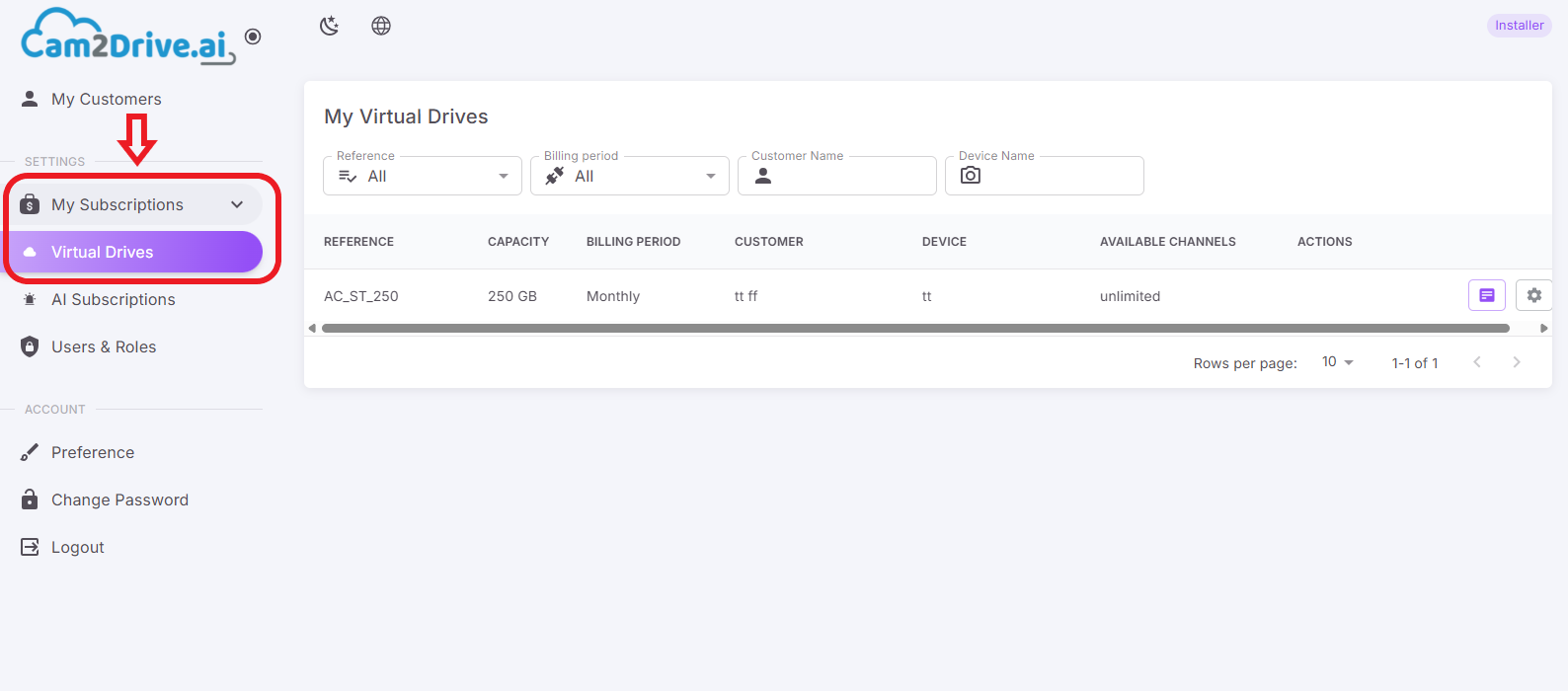
3.1.1. Détails du Disques virtuels :
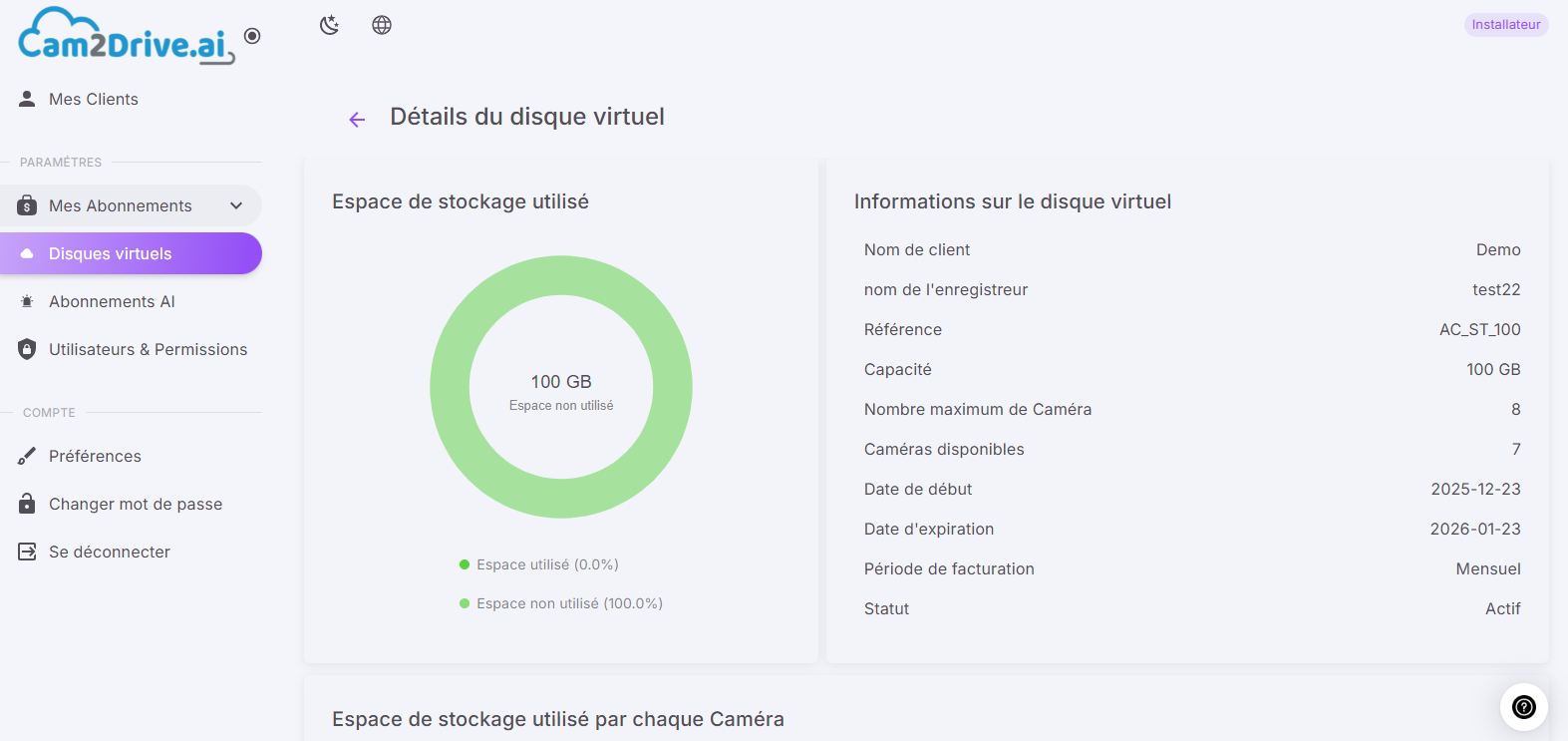
Cliquez sur le bouton “Détails” pour afficher les informations suivantes :
- Espace de stockage utilisé
- Informations sur le disques virtuel
- Espace de stockage utilisé par chaque caméra
3.1.2. Configuration :
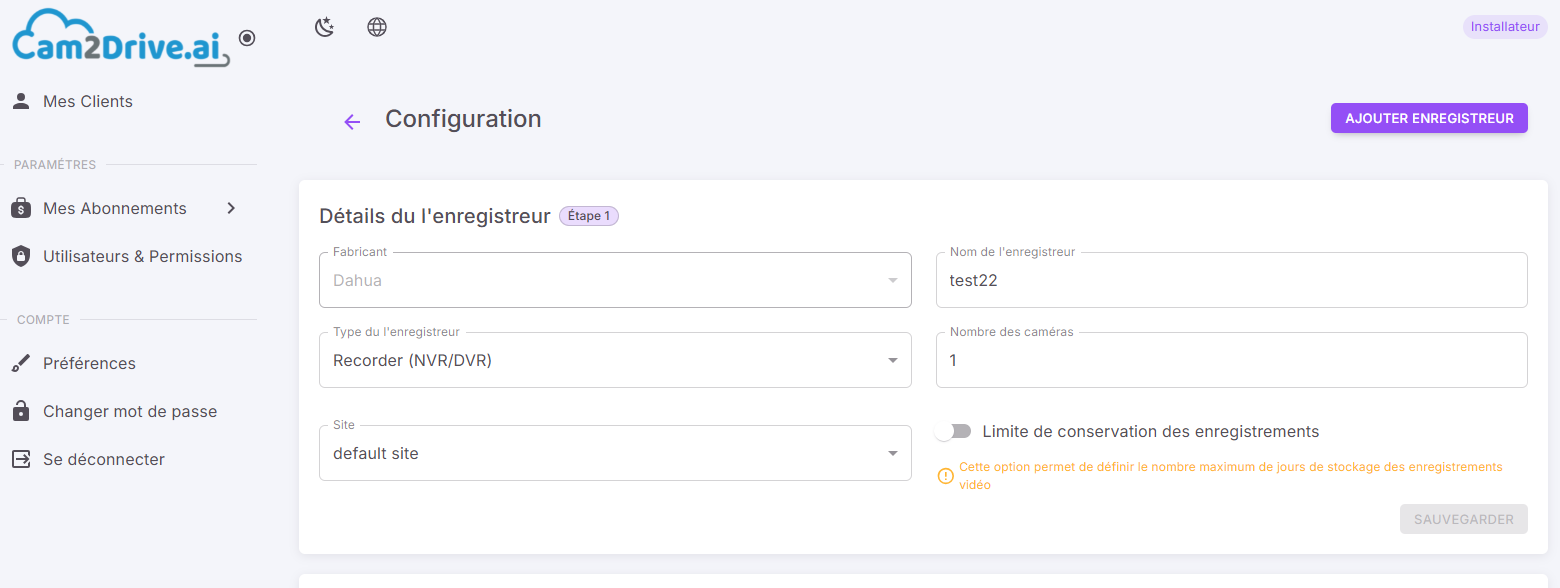
La configuration des lecteurs virtuels suit un processus simplifié en 5 étapes. :
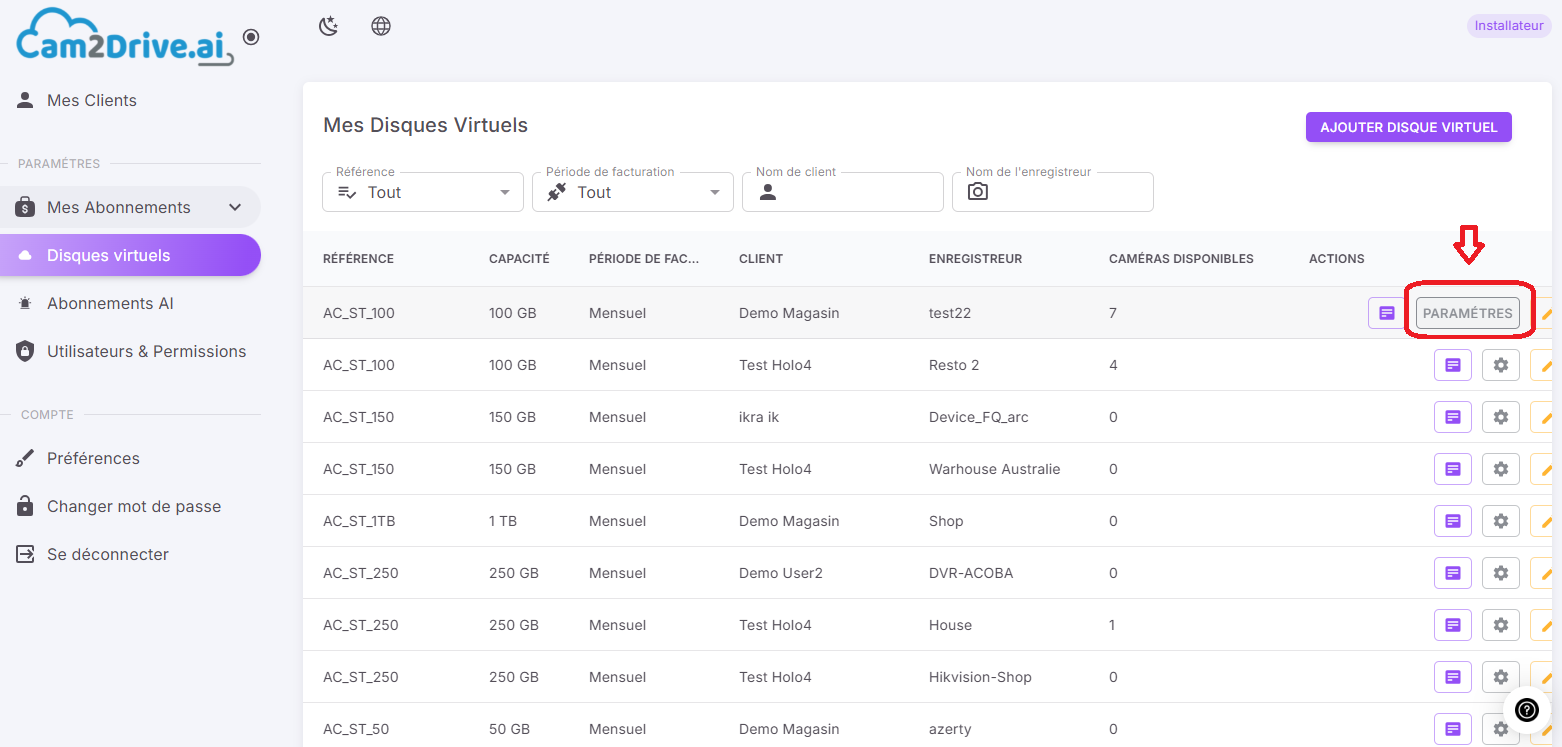
Étape 1 : Détails de l’enregistreur
Étape 2 : Détails du disque virtuel
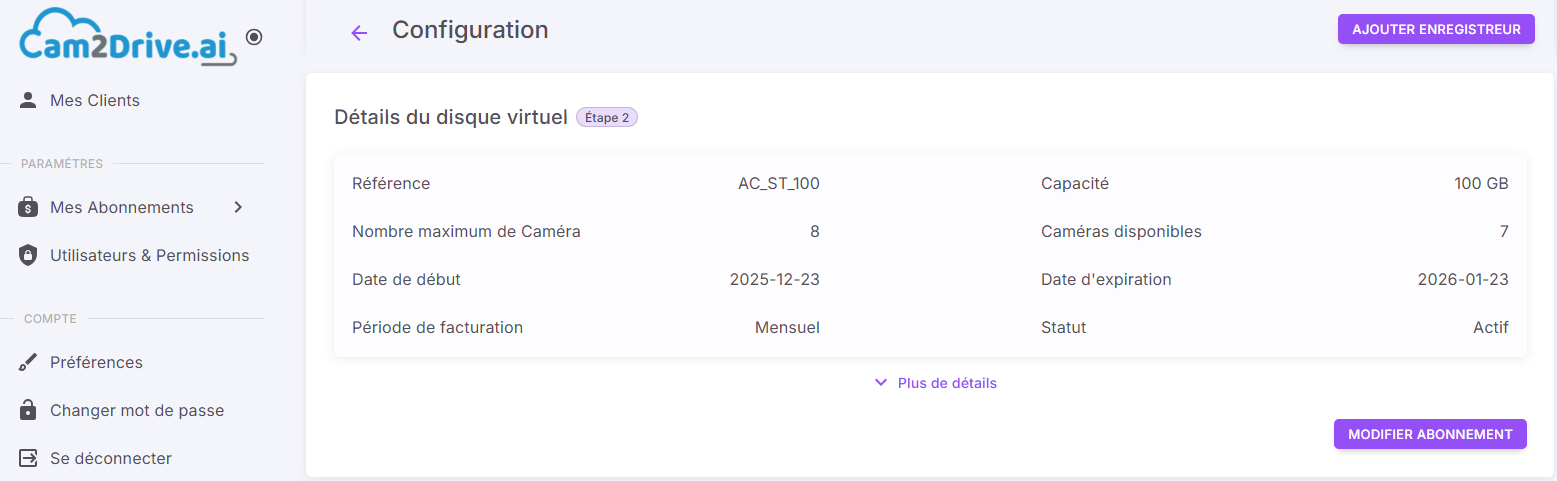
Étape 3 : Informations sur l'abonnement AI (étape facultative)
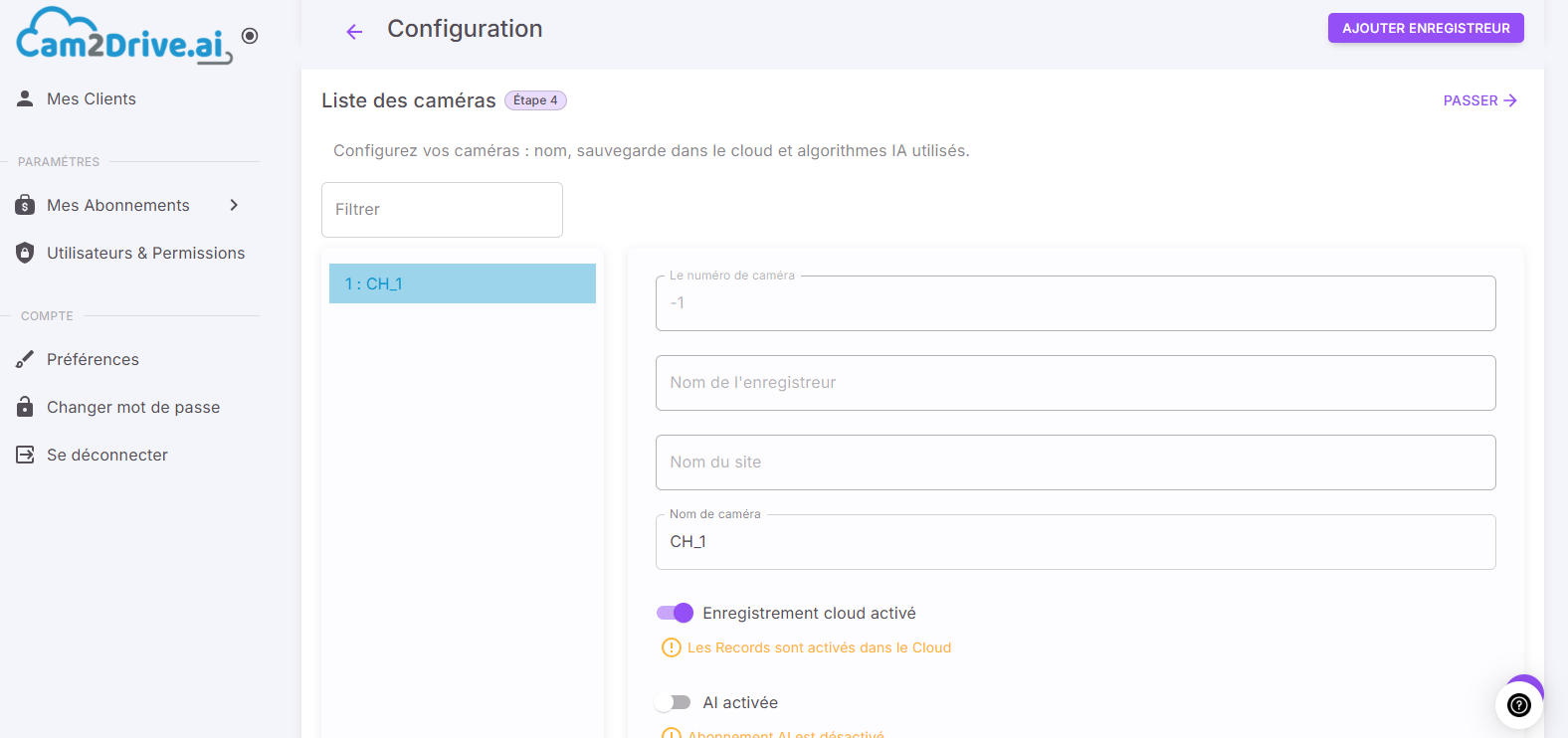
Étape 4 : liste des caméras (configurez vos caméras: nom, sauvegarde dans le cloud et algorithmes d'AI utilisés)
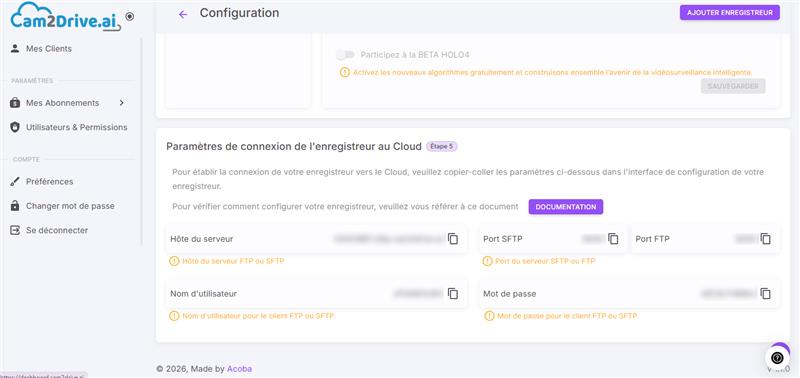
Étape 5 : Paramètres de connexion de l'enregistreur au cloud
3.2. Abonnements AI:
Pour gérer les abonnements AI, accédez à « Mes abonnements » et sélectionnez « Abonnements AI » pour afficher la liste complète des abonnements AI des clients.
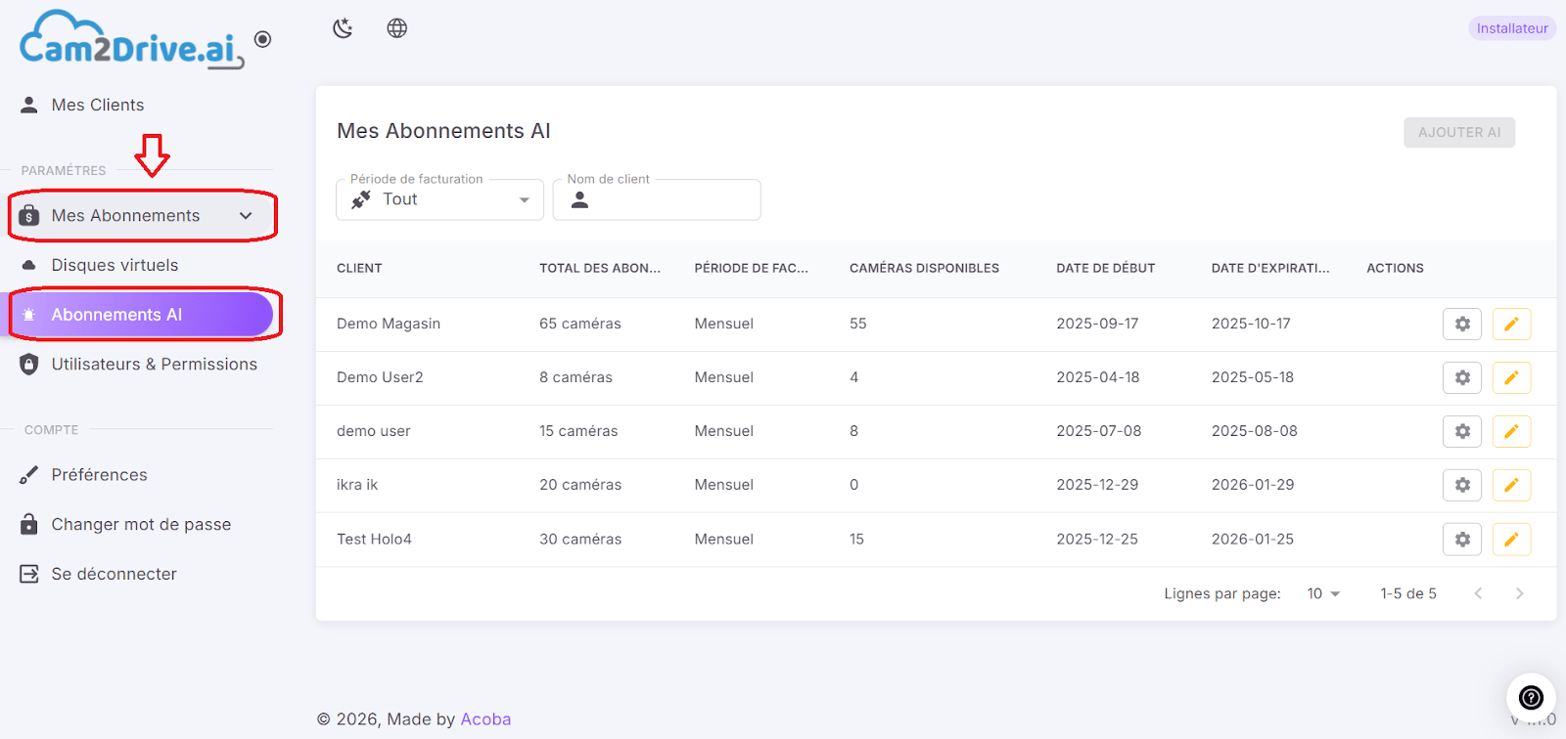
De plus, l'installateur peut consulter les détails de chaque abonnement et configurer le disques virtuel
de l'utilisateur, les détails étant disponibles dans le tableau de bord client.
** Remarque : La création d’un abonnement AI s’effectue depuis la marketplace de votre distributeur ou via votre distributeur.
4. Utilisateurs & Permissions
La section “Utilisateurs et Permissions” vous permet de gérer les accès à votre espace Cam2Drive en ajoutant des utilisateurs et en contrôlant précisément ce qu’ils peuvent voir ou modifier grâce à des rôles prédéfinis.
Depuis cette section, vous pouvez :
- Créer et gérer des rôles avec des permissions spécifiques
- Ajouter des utilisateurs et leur attribuer un rôle
- Modifier ou supprimer des rôles et des utilisateurs existants
Cette approche garantit un contrôle clair et sécurisé des accès selon les responsabilités de chaque utilisateur.
4.1.Gestion des rôles
La gestion des rôles vous permet de définir précisément le périmètre d’accès de chaque type d’utilisateur : depuis l’onglet “Rôles”,
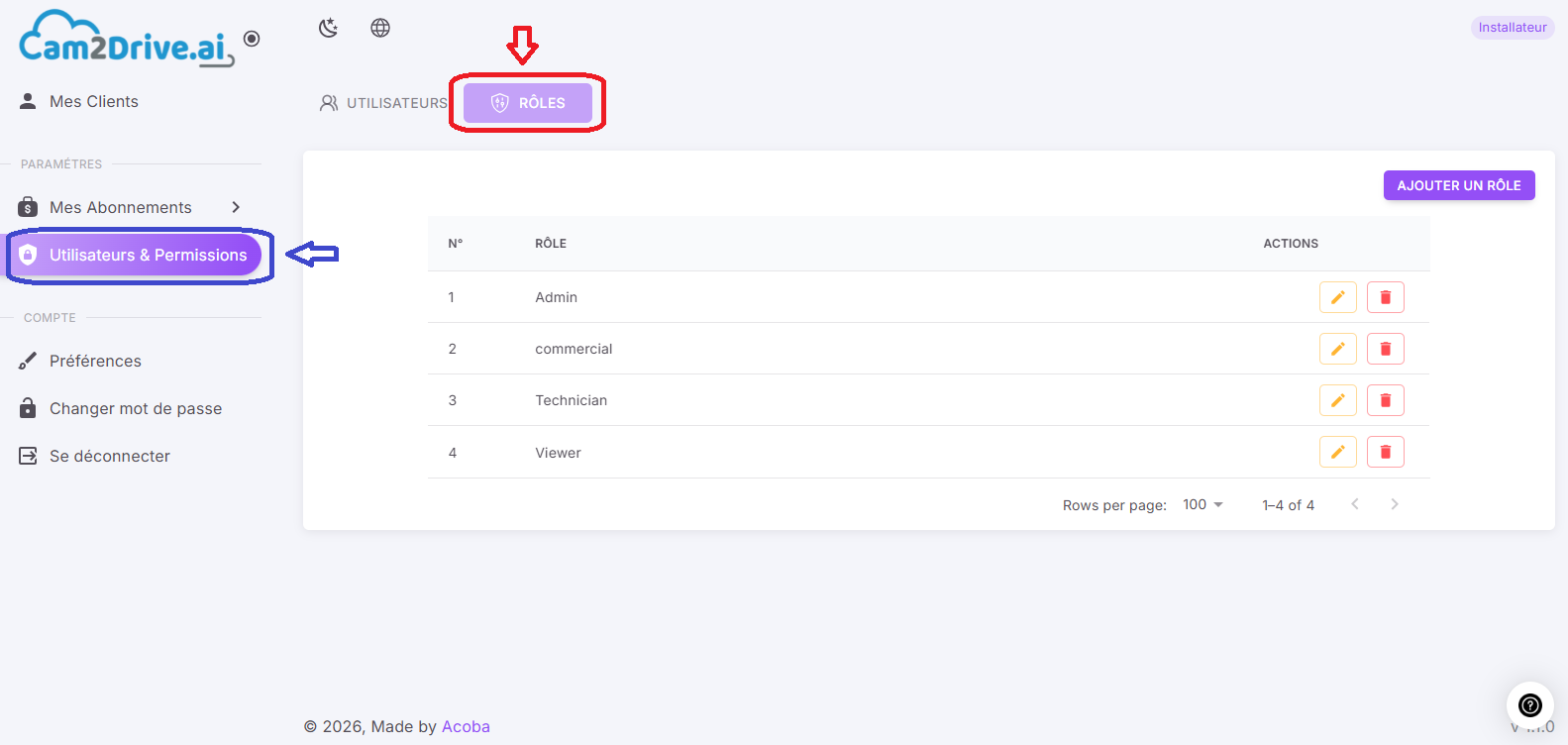
vous pouvez consulter la liste des rôles existants (par exemple : Admin, Technician ou Viewer), “modifier” ou “supprimer” un rôle,
Remarque : Un rôle attribué à au moins un utilisateur ne peut pas être supprimé.
Vous devez d’abord retirer ce rôle de tous les utilisateurs concernés avant de pouvoir le supprimer.
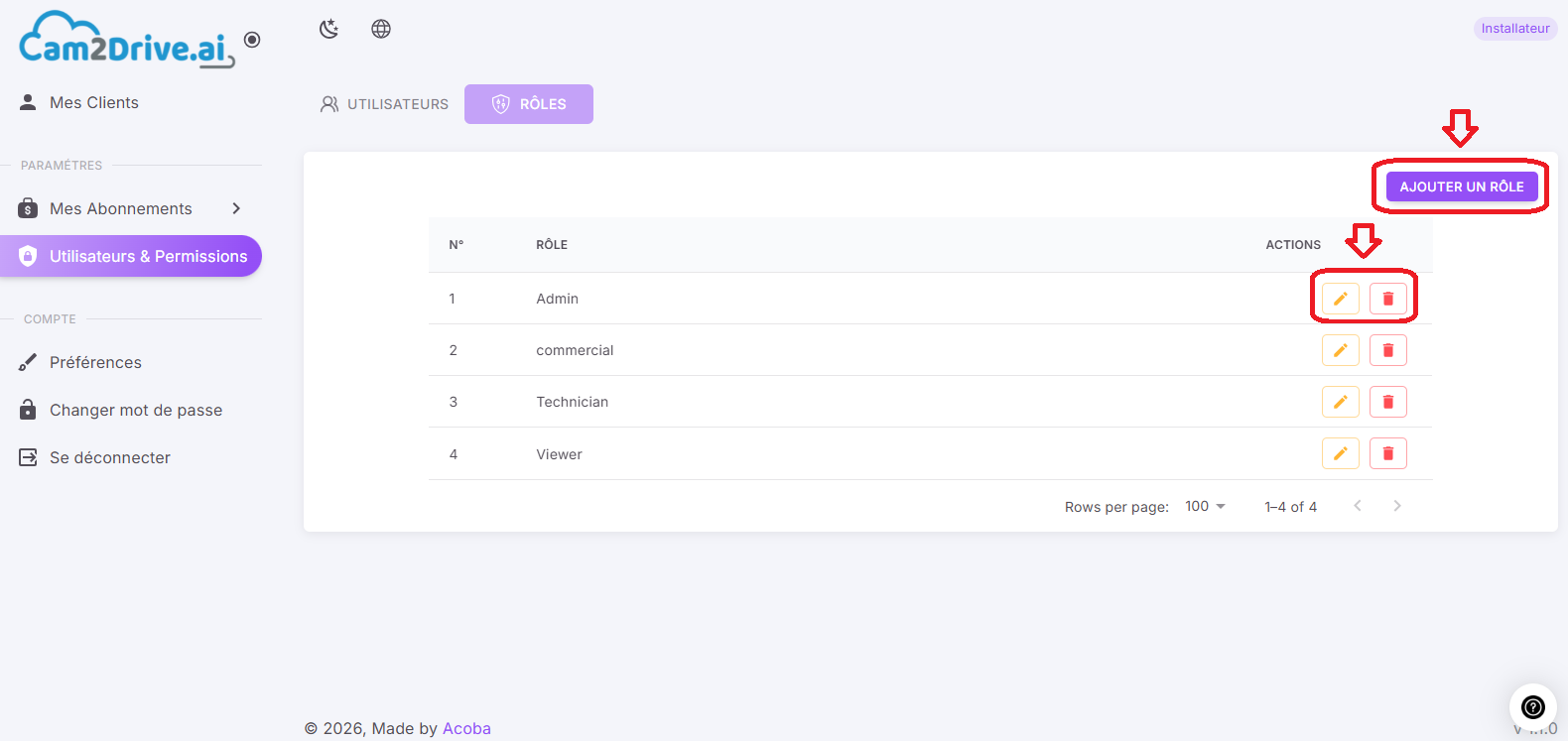
ou encore créer un nouveau rôle en cliquant sur “Ajouter un rôle”, en renseignant son nom et en définissant ses autorisations à l’aide des cases à cocher.
4.2. gestion des utilisateurs
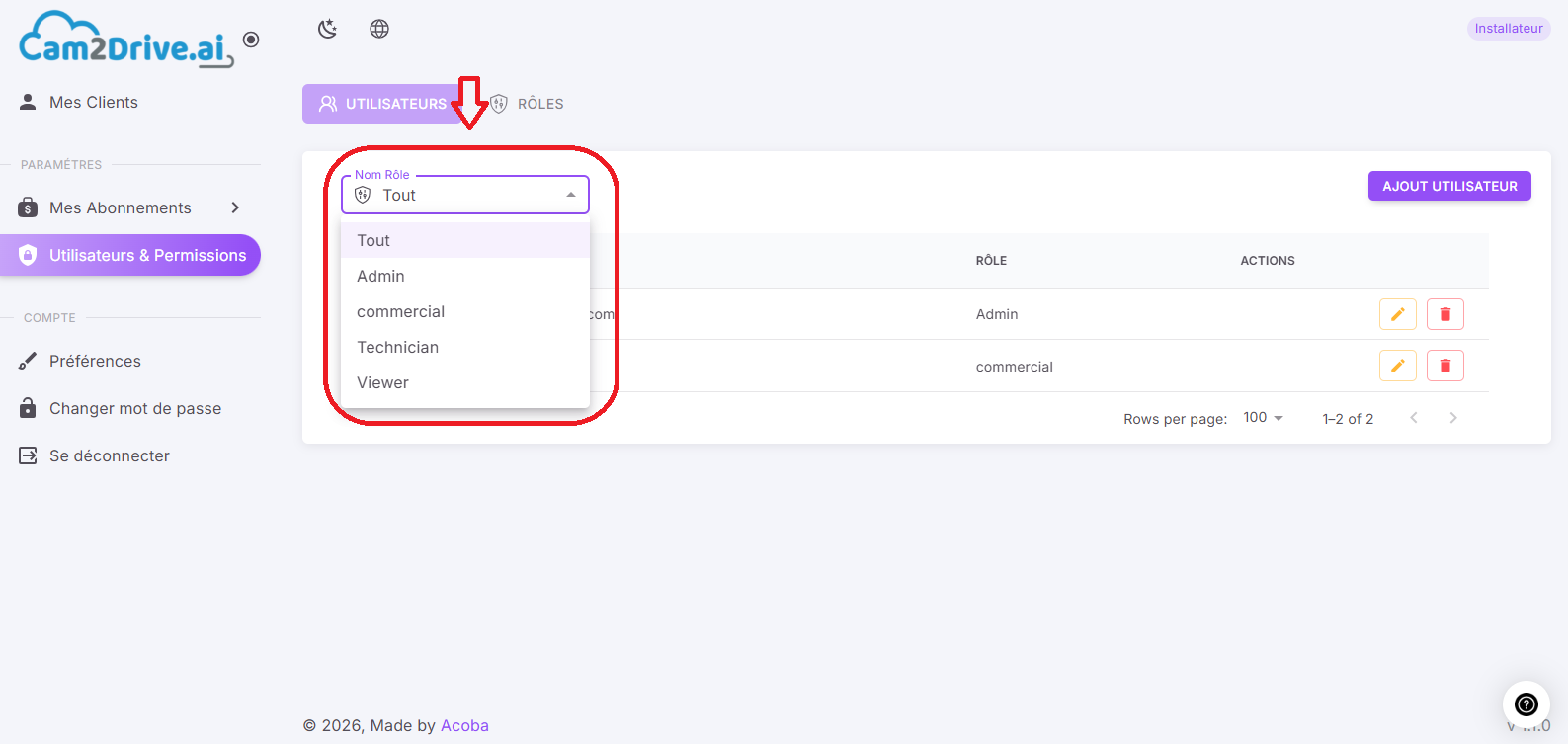
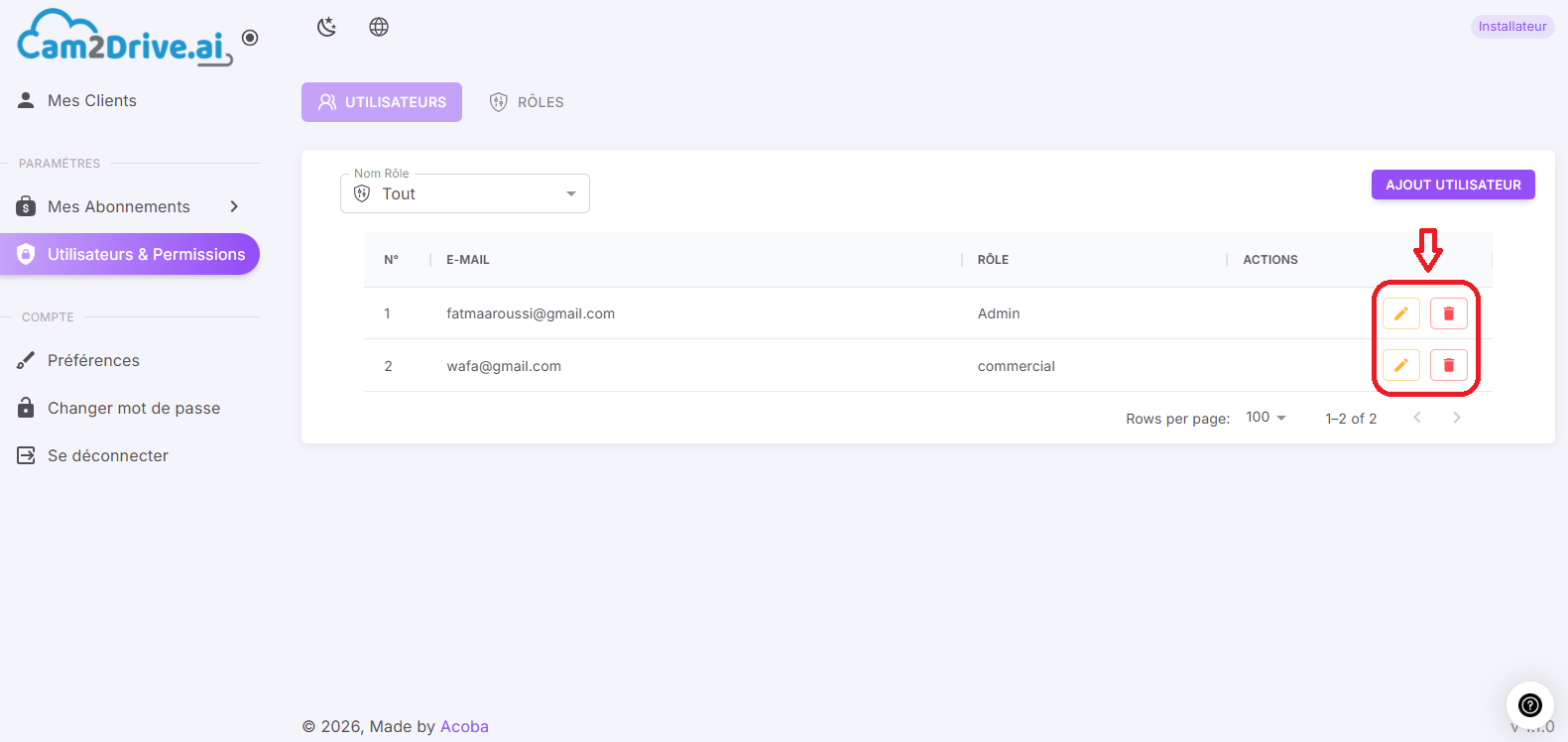
La gestion des utilisateurs vous permet d’ajouter des personnes à votre compte et de contrôler leurs accès en leur attribuant un rôle spécifique : depuis l’onglet “Utilisateurs”, vous pouvez consulter la liste des utilisateurs avec leur adresse e-mail et leur rôle associé
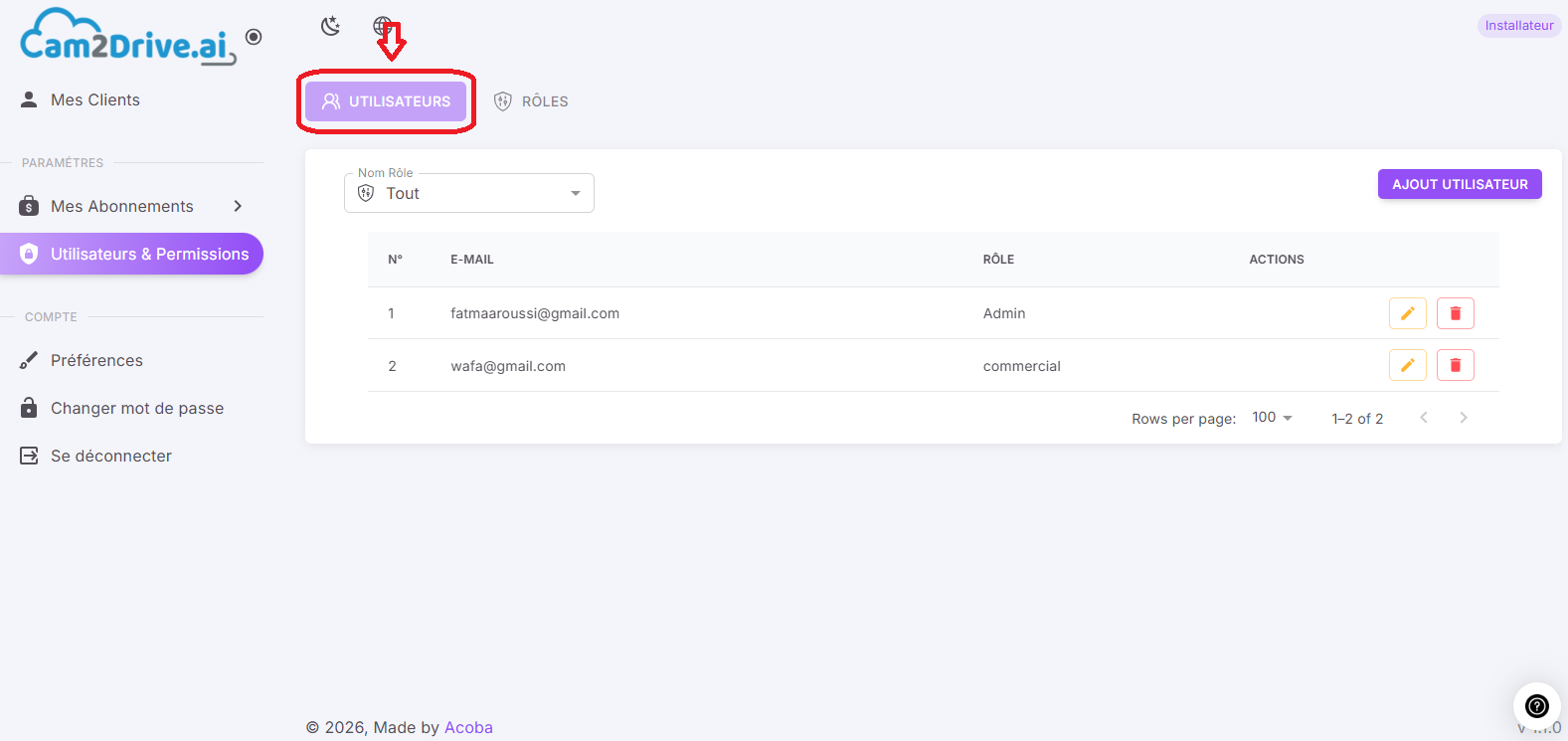
Filtrer les utilisateurs par nom de rôle pour retrouver rapidement un niveau d’accès précis
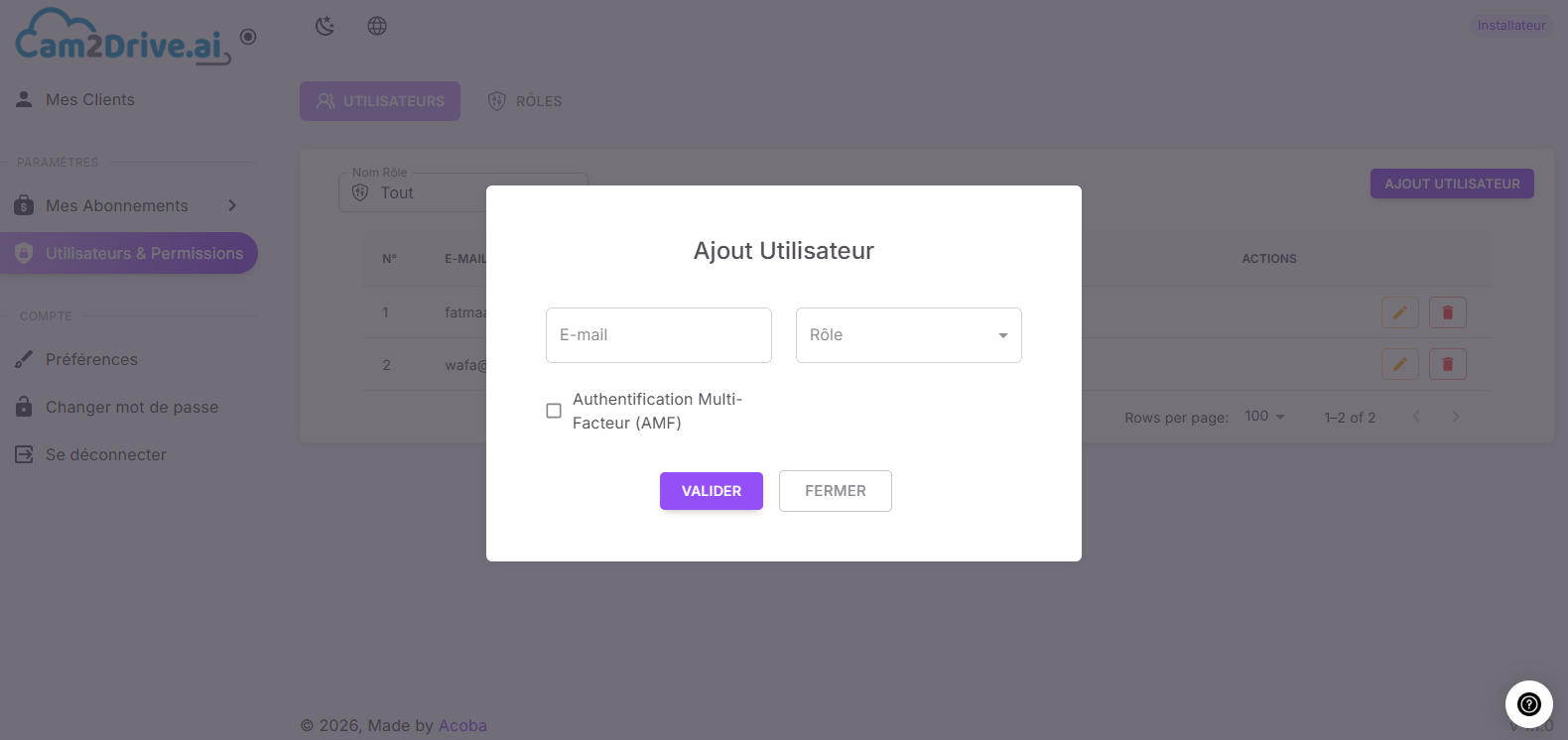
Ajouter un nouvel utilisateur en cliquant sur “Ajouter utilisateur”, en renseignant son adresse e-mail et en lui attribuant un rôle
Vous pouvez modifier ultérieurement son rôle via l’icône “Modifier” ou le retirer de votre espace à l’aide de l’icône “Supprimer”.
5. Paramètres du compte
La section Compte vous permet de gérer vos paramètres personnels, notamment la personnalisation de l’interface, la sécurité de votre compte et la déconnexion.
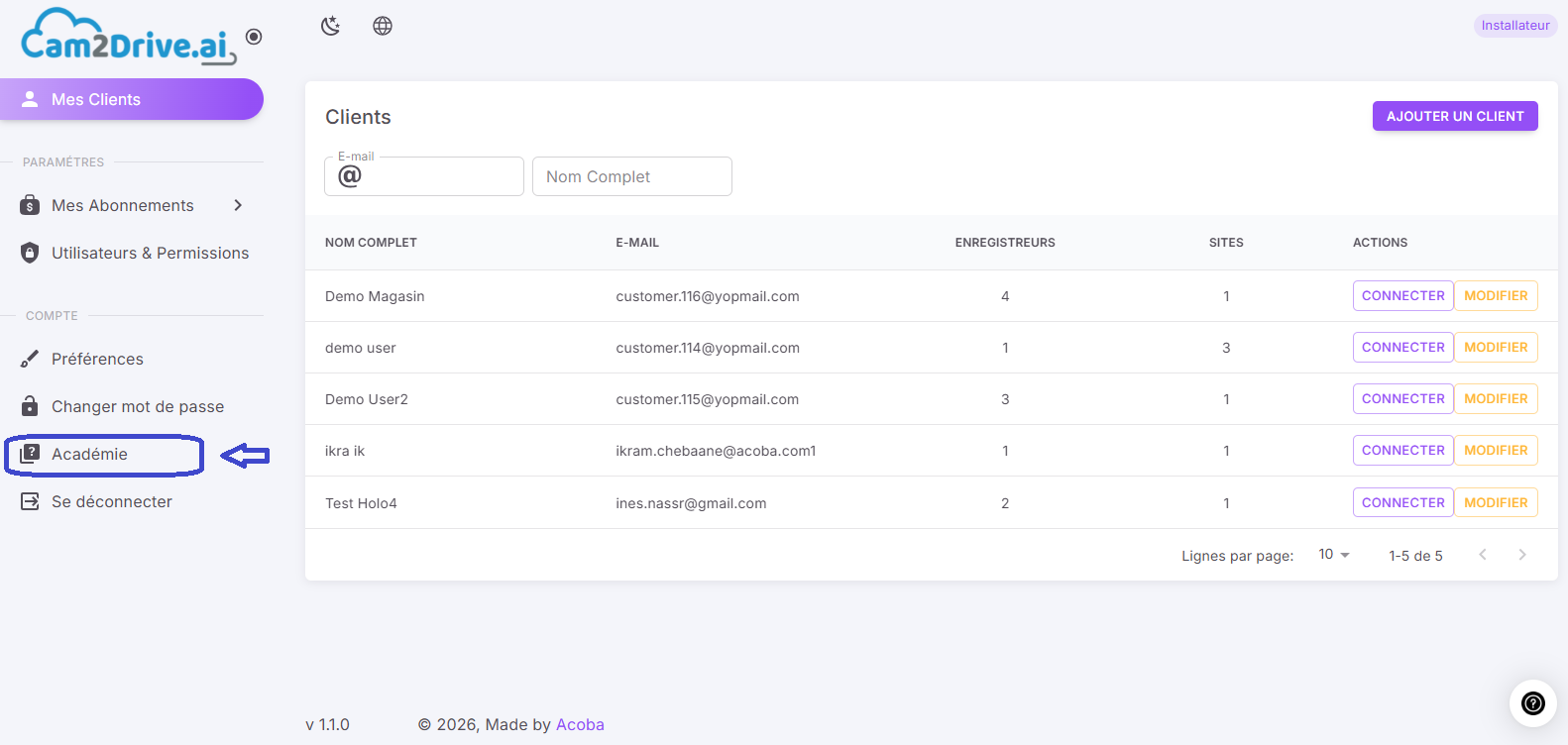
Depuis le menu Compte, accessible à droite, vous trouverez 4 options principales :
- Préférences
- Changer le mot de passe
- Académie
- Se déconnecter
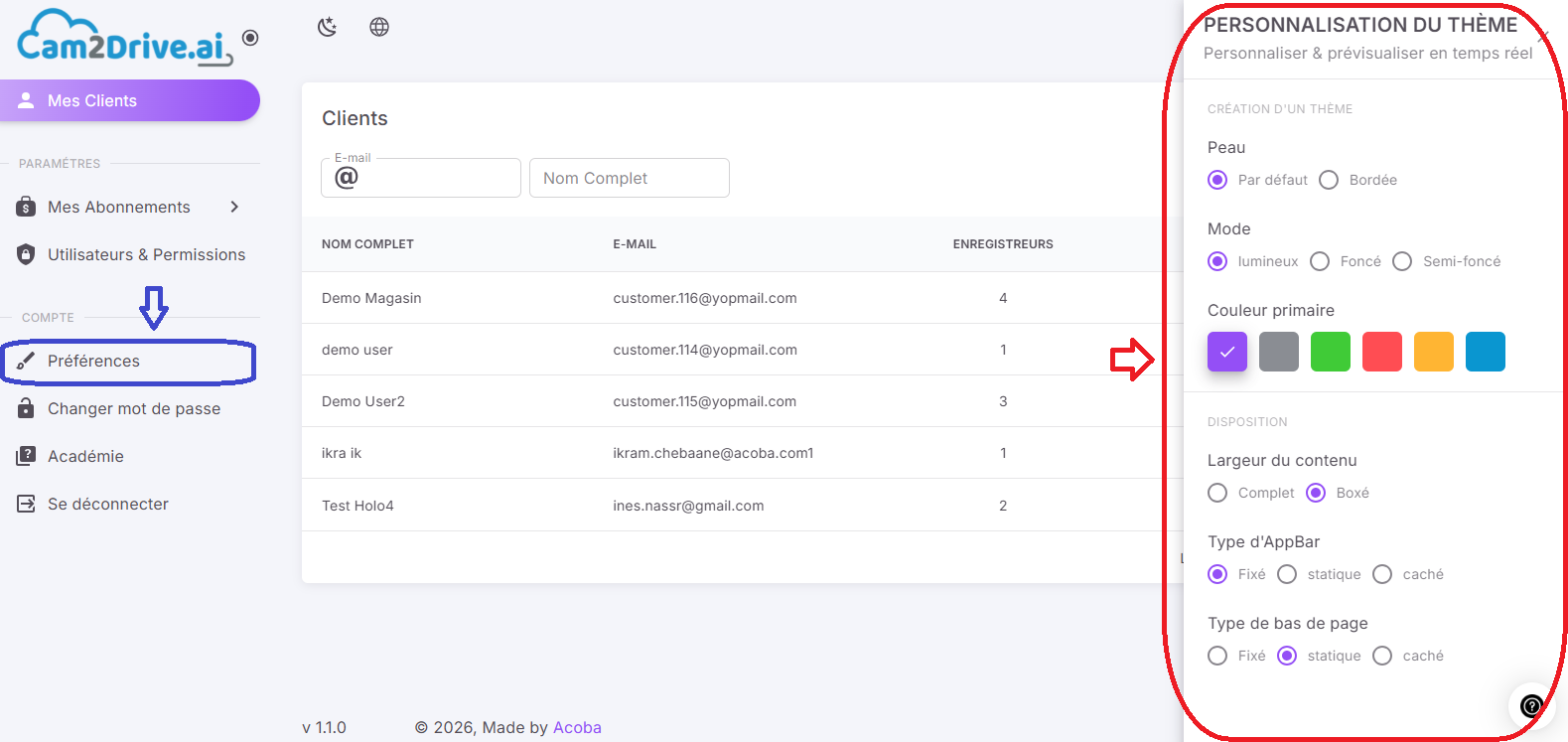
5.1 Préférences
La section “Préférences” vous permet de personnaliser l’apparence et l’affichage de l’interface Cam2Drive selon vos besoins.
Les modifications sont prévisualisées en temps réel, vous permettant d’adapter l’interface sans rechargement.
5.2 Changer le mot de passe
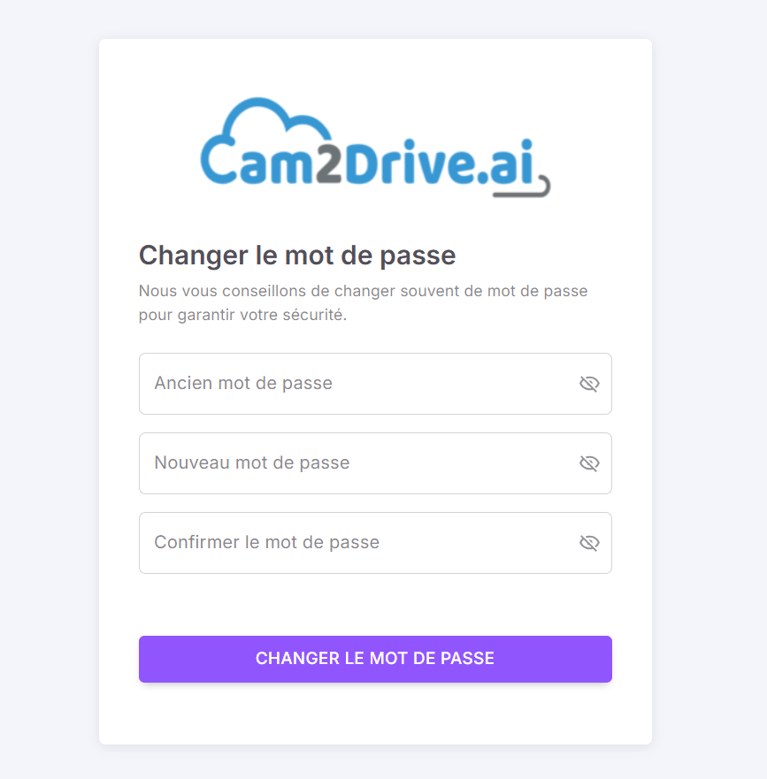
La section “Changer le mot de passe” vous permet de renforcer la sécurité de votre compte.
Pour modifier votre mot de passe, vous devez :
- Saisir votre ancien mot de passe
- Entrer votre nouveau mot de passe
- Confirmer le nouveau mot de passe
- Cliquer sur “Changer le mot de passe” pour valider
5.3 Académie
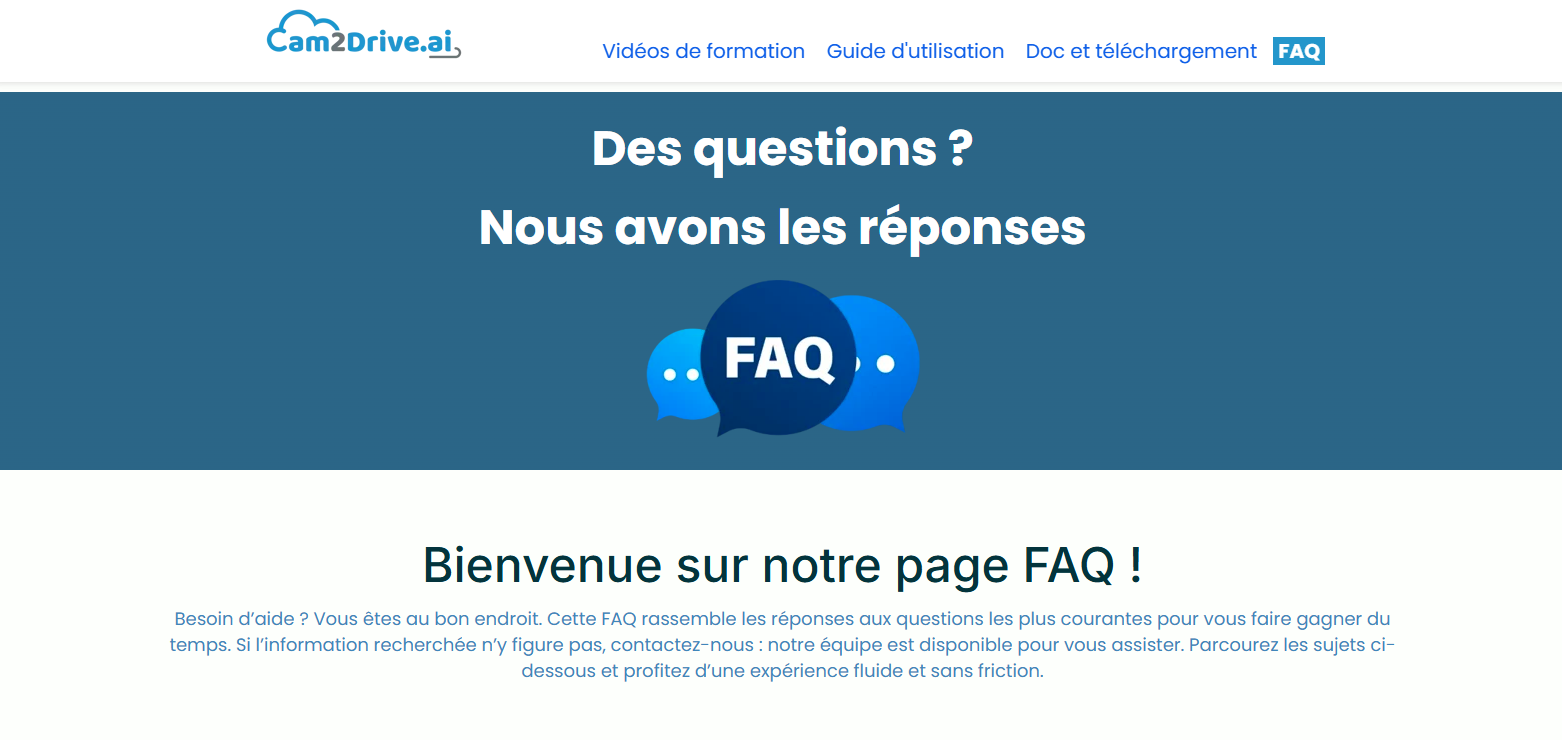
Le menu “Académie” vous redirige vers les pages de formation en ligne de notre outil Cam2drive.
Vous y trouverez des mini-vidéos tutoriels, un guide utilisateur détaillé, une FAQ, ainsi qu’une liste de documents PDF téléchargeables pouvant vous accompagner dans l’utilisation de la solution
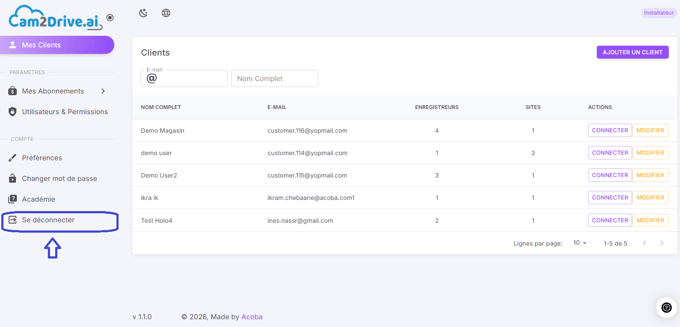
5.3 Se déconnecter
L’option “Se déconnecter” vous permet de quitter votre session en toute sécurité.
Une fois déconnecté, vous serez redirigé vers la page de connexion.
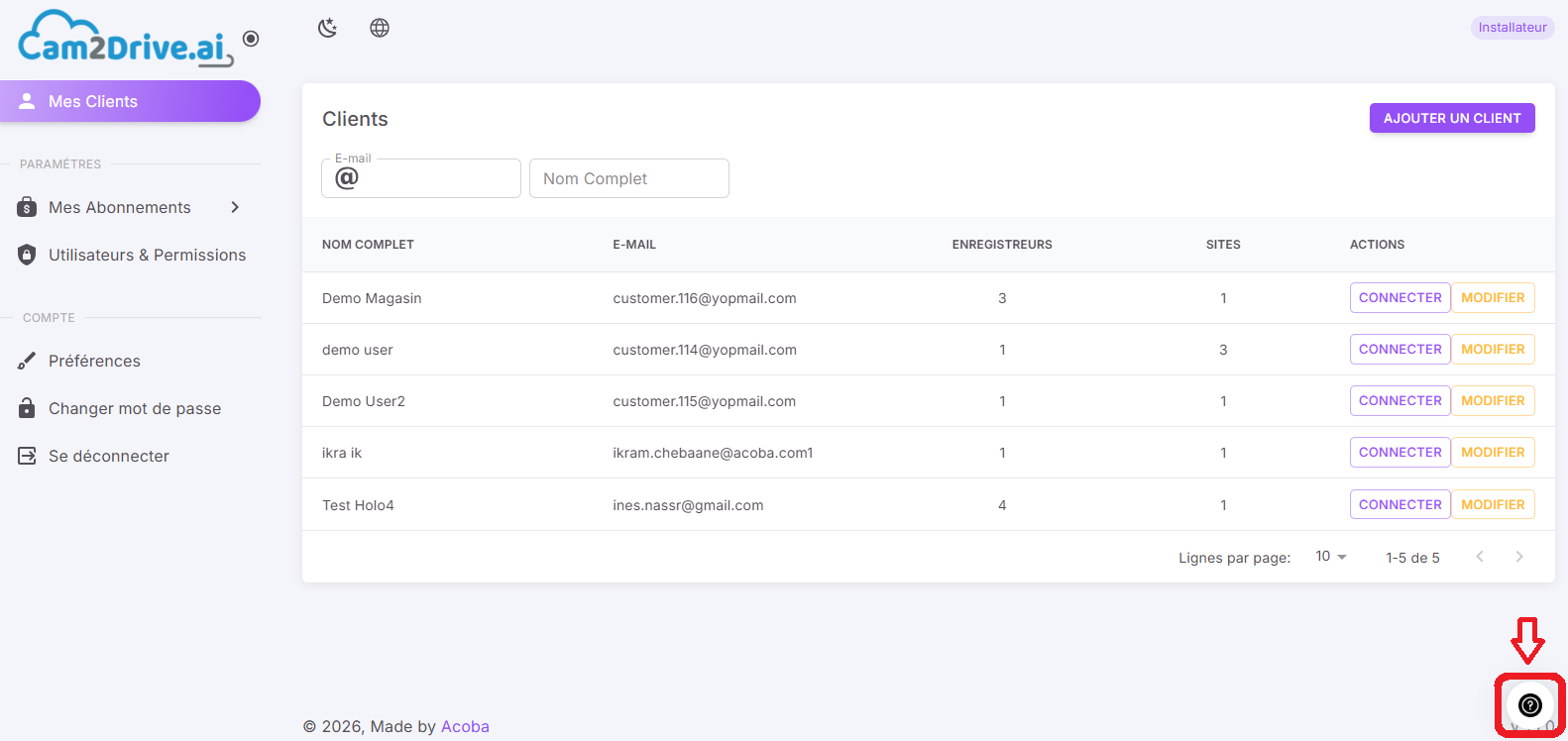
6. Support Direct - Chat
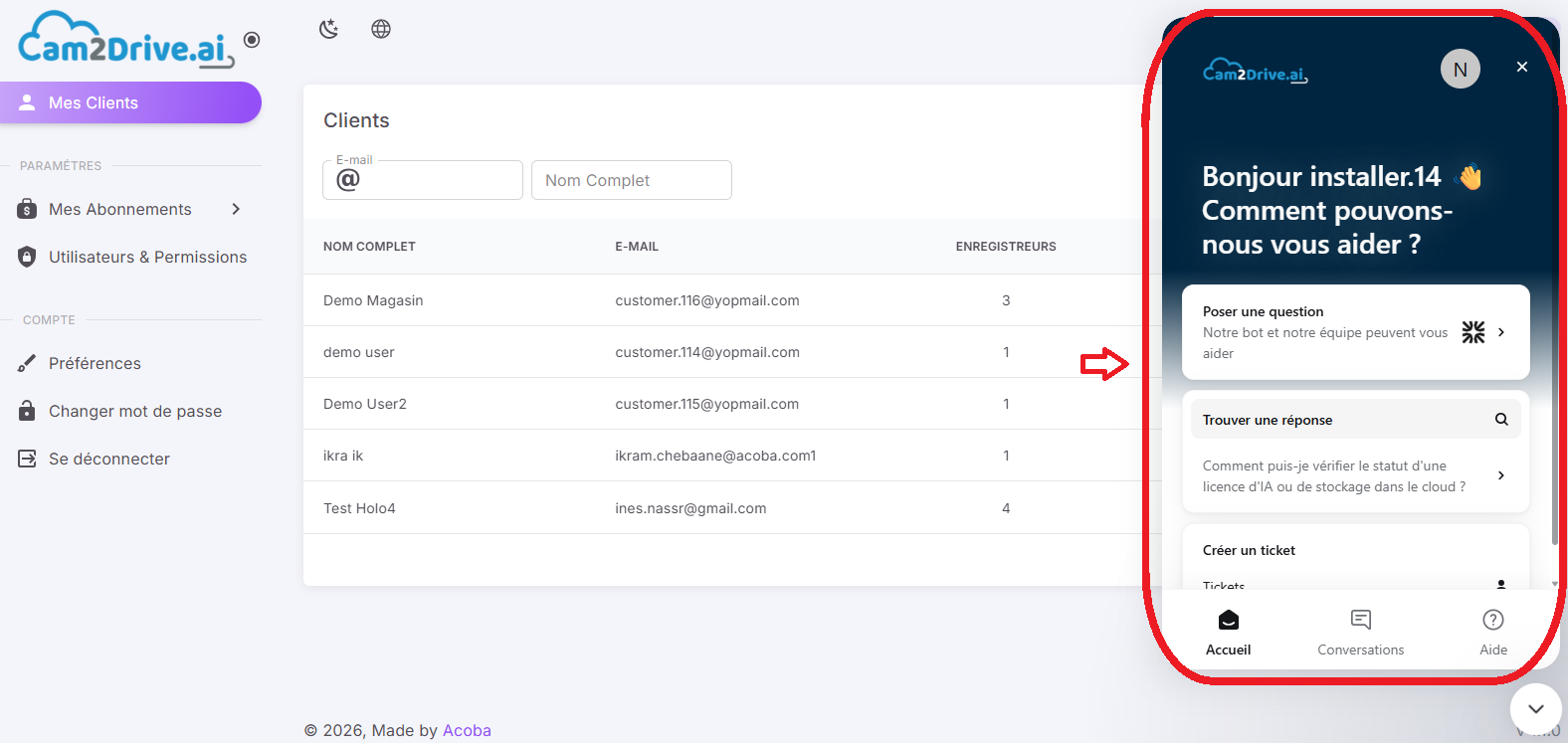
Grâce à ce chat, vous pouvez poser vos questions directement et recevoir une réponse instantanée de notre support intelligent, sans quitter votre écran de travail.
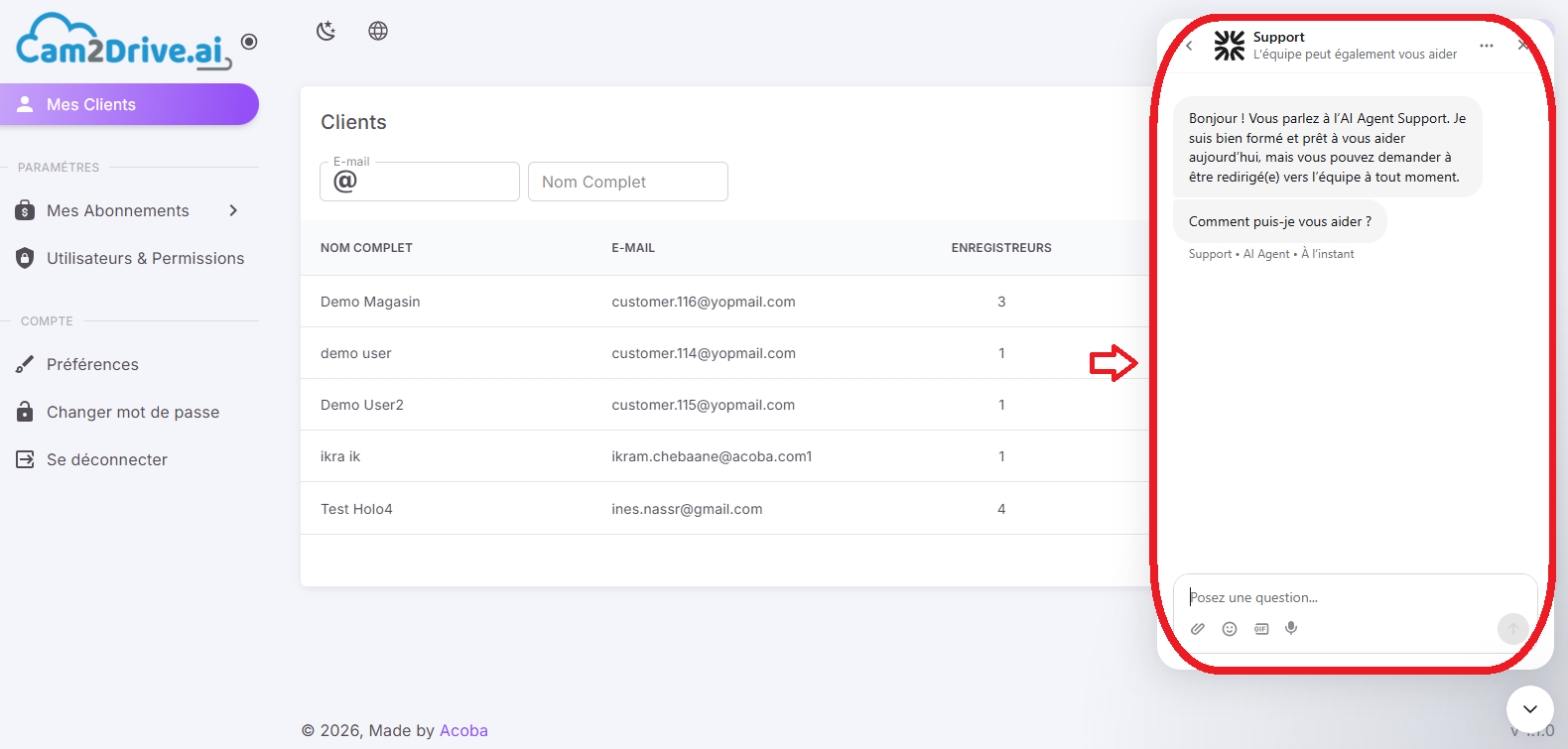
6.1 Poser une question via le chat
Depuis l’interface de chat, vous pouvez :
- Saisir votre question dans le champ dédié
- Envoyer votre message pour obtenir une réponse immédiate
- Interagir en continu avec le support selon vos besoins
Ce canal vous permet de résoudre rapidement les questions liées à l’utilisation de la plateforme.
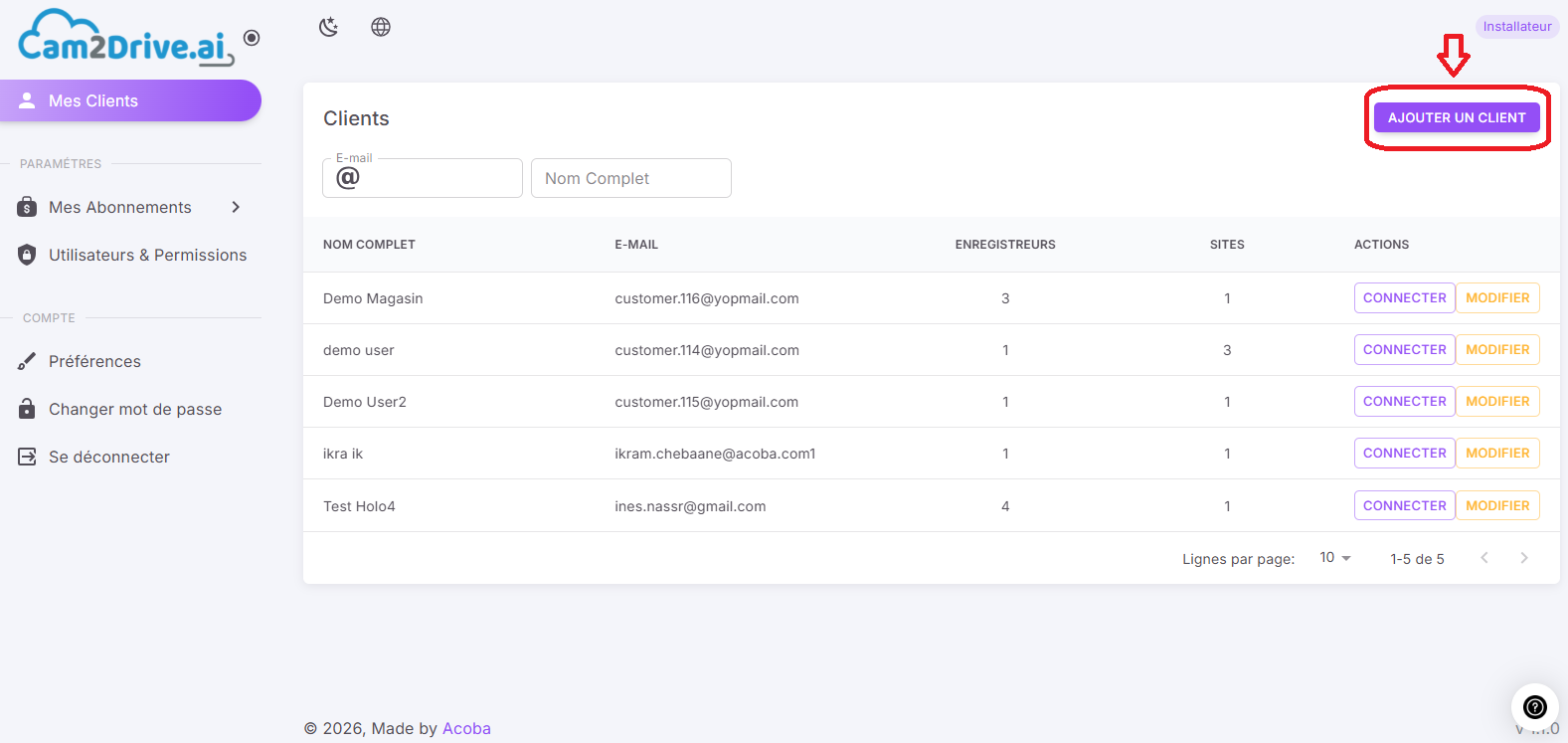
6.2 Consulter l’aide et la documentation
En cliquant sur l’icône “Aide” dans le chat, vous pouvez accéder à des documents préchargés, notamment :
- La FAQ
- Les guides d’utilisation
Cette section vous permet de trouver rapidement des réponses sans avoir besoin de contacter directement le support.